
Guide utilisateur
Toutes les fonctionnalités de SlydeForge expliquées en détail, avec captures d'écran — de la prise en main à l'éditeur de workflow.
SlydeForge est une application de bureau pour créer, éditer et présenter des présentations, avec deux façons complémentaires de travailler : décrire ce que vous voulez à l'IA (génération et retouches par prompt) ou éditer directement à la souris (déplacement, redimensionnement, panneau de propriétés). Les deux méthodes agissent sur le même document, à tout moment : vous n'avez jamais à choisir l'une ou l'autre.
0. Quoi de neuf ?
Les dernières versions de SlydeForge apportent beaucoup de nouveautés. Ce tableau indique, pour chacune, où elle se trouve dans l'application et la section du guide qui l'explique.
Ambiances et styles de présentation
| Nouveauté | Où la trouver | Détails |
|---|---|---|
| 20 ambiances : des styles complets (magazine, tech, bento, luxe, aurore…) appliqués à votre couleur de marque, sans jeton, avec curseurs, couleurs, polices avancées et fond dégradé | Charte > Créer une charte avec l'IA… et éditeur de charte > Changer d'ambiance… | Les ambiances |
| Changer l'ambiance d'une charte existante, avec un avant / après modèle par modèle (et en grand) ; vos modèles faits main sont adaptés, gardés ou retirés | Éditeur de charte > Changer d'ambiance… | Sur une charte existante |
| /ambiance : changer le style de la présentation depuis l'assistant, en une phrase, sans jeton | Tapez / dans la zone de saisie | Les commandes « / » |
| Rythme du deck et nouvelles compositions (points clés, processus, deux colonnes, conclusion) : les slides qui reviennent ne se ressemblent plus | Automatique avec une ambiance ; bouton Mise en forme > Autre disposition | Le rythme du deck |
| Dégradés de fond natifs PowerPoint, conservés à l'import et à l'export | Fond dégradé / Fond uni dans les réglages d'ambiance | À l'export PowerPoint |
| Éditeur de charte : panneaux redimensionnables à la souris, boutons qui se réduisent en icônes quand la place manque | Charte > Éditer la charte courante… | Section 10 |
Animations et mise en scène
| Nouveauté | Où la trouver | Détails |
|---|---|---|
| Les animations se jouent vraiment dans le diaporama (fondu, montée, vol, zoom, pop, rebond…), avec un texte toujours net | Automatique, touche F5 | Section 14 |
| Fenêtre Mise en scène : un style de mouvement pour tout le deck, une intensité, un fond animé, un aperçu animé | Présentation > Mise en scène… (Ctrl+Maj+M) | Mise en scène de la présentation |
| Transition Morph : les éléments communs à deux slides glissent et se transforment | Clic droit sur une miniature > Animations et transitions > Dupliquer pour Morph | Morph |
| Fonds animés : 12 fonds (Dégradé maillé, Aurore, Vagues, Constellation, Faisceau lumineux, Ondes…), certains avec une variante au choix | Clic droit sur une miniature > Animations et transitions > Fond animé | Fonds animés |
| Typographie cinétique : texte révélé ligne par ligne, mot par mot ou lettre par lettre | Panneau Propriétés > Animation > Découpage | Animer un élément |
| Data vivante : compteur qui défile, surlignage, graphique qui se trace, pulsation | Panneau Propriétés > Animation > Mise en valeur | Mises en valeur |
| 7 nouveaux effets d'apparition : Révélation par masque, Montée, Pop, Rebond, Glissement, Descente, Machine à écrire | Panneau Propriétés > Animation > Effet | Effets disponibles |
| Galerie des effets : chaque effet montré sur votre objet, recherche (même par nom PowerPoint), catégories, filtres, « idéal pour / à éviter » ; F1 ouvre la bonne rubrique du guide | Liste Effet des propriétés, Animation de l'objet…, Animations de la slide | Animer un élément |
| Lire : rejouer la slide courante animée sans lancer le diaporama | Bouton ▶ Lire au-dessus du canevas | Section 2 |
| Vérifier la mise en scène : animations trop longues, chevauchements, slides vides | Présentation > Vérifier la mise en scène… | Mise en scène |
| Vue présentateur : ligne « Prochain clic : … » | Console du présentateur | Section 14 |
Menus et édition
| Nouveauté | Où la trouver | Détails |
|---|---|---|
| Menu clic droit des miniatures réorganisé : 8 entrées au lieu de 17, rangées par objectif | Clic droit sur une miniature | Section 2 |
| Menu Paramètres rangé en 4 sections (Intelligence artificielle, Contenu et médias, Application, Mises à jour) : IA… ne contient plus que de l'IA ; nouvelles fenêtres Photos libres de droits…, Voix et dictée…, Langue et apparence… (avec le mode sombre) | Menu Paramètres | Section 19 |
| Barre ✦ IA au-dessus du canevas, rangée en Contenu │ Visuel │ Mouvement : Challenger, Mise en forme, Effets, Photo, Illustration, Animer — et la fiche Quel bouton choisir ? (clic sur ✦ IA) | Au-dessus de la slide | Section 5 |
| Grouper / Dissocier des objets | Clic droit, Édition, Ctrl+G / Ctrl+Maj+G | Section 7 |
| Modifier plusieurs objets en une fois depuis le panneau de propriétés | Sélection multiple | Section 6 |
| Tableaux : galerie de styles, bandes, ligne de total, densité, lisibilité automatique | Modifier le tableau… | Tableaux |
| Recherche dans toutes les slides et les notes | Ctrl+F | Section 2 |
| Recherche dans l'assistant (vos demandes passées, même repliées) | Loupe de l'assistant, ou Ctrl+F depuis l'assistant | Section 2 |
| Marquages : Confidentiel, Brouillon… en ruban, tampon, filigrane, sur une ou toutes les slides | Insérer > Marquage | Marquages |
| Images SVG acceptées partout, et couleur d'une icône SVG au choix (charte ou personnalisée), aussi par l'assistant | Panneau Propriétés > Image > Couleur du dessin | Images SVG |
| Retouche des photos : rogner sur la slide, miroirs, correction automatique, amélioration par l'IA sur votre PC (agrandir une petite image, réduire le bruit), 37 filtres, réglages, teinte de la charte, couleur transparente ou remplacée, fondu des bords, harmonisation de toutes les photos | Double-clic sur une photo (rogner), bouton Retoucher l'image au-dessus de la slide | Retoucher une photo |
| Détourage du sujet d'une photo, et texte derrière le sujet (le calcul se fait sur votre PC) | Clic droit sur une image > Détourer le sujet, ou Retoucher l'image > Effets d'image | Détourer une photo |
| Flou d'image et entrée Mise au point ; effet portrait sur une photo détourée (arrière-plan flou, sujet net) | Retoucher l'image > Effets d'image > Flou, et Animation de l'objet > Mise au point | Flouter une image |
| Remplir (fond flou) : une photo verticale dans une slide 16:9, entière et nette, sur une version floue d'elle-même | Propriétés > Image > Ajustement > Remplir (fond flou) | Photo verticale |
| Mot clé : un ou deux mots d'un titre dans la police d'accent de la charte (typographie « à deux voix »), conservé dans PowerPoint ; le pinceau de texte reprend un style dans une autre zone, même sur une autre slide | Double-clic sur un texte > bouton Mot clé de la mini-barre ; police dans l'éditeur de charte | Mettre un mot en valeur |
| Effets : finitions modernes sur la slide affichée (mot clé, titre derrière le sujet d'une photo, effet portrait, flou, fond flou) sans toucher au texte ni à la disposition ; Animer propose aussi un fond animé sur les couvertures, intercalaires et conclusions | Bouton Effets de la barre ✦ IA, /suggest_effects, clic droit d'une miniature | Effets |
| Dispositions en un clic : Normal, Assistant, Édition, Plan, Concentration — agrandir la bonne zone sans retoucher chaque volet ; un volet replié devient une bande à son nom | Boutons en bas à droite, menu Affichage, Ctrl+1 à Ctrl+5 | Dispositions |
| Les 3 dernières versions dans le menu, avec miniature, restaurées en un clic (l'état affiché est gardé sous « Avant restauration ») | Menu Versions | Section 13 |
Intelligence artificielle
| Nouveauté | Où la trouver | Détails |
|---|---|---|
| Nouveau moteur de génération : l'IA écrit le contenu, SlydeForge calcule la mise en page dans votre charte (plus rapide, sans débordement) | Fichier > Nouveau depuis un brief… | Section 3 |
| Langue des slides choisie dans le brief (5 langues), respectée ensuite par les retouches et les notes | Dialogue du brief | Section 3 |
| Finitions dès la génération : transitions, animations et notes du présentateur | Cases du dialogue du brief | Section 3 |
| Mise en forme en 2 étapes : structure, puis direction artistique (code couleur selon les valeurs, bandeau, relief…), à affiner ou combiner | Bouton Mise en forme | Mise en forme |
| Challenger qui pose des questions avant de réécrire la slide | Bouton Challenger | Challenger |
| Challenger le brief avant de générer : ce que l'IA a compris, plan pressenti, 4 questions au plus, brief amélioré | Bouton 🔍 Challenger le brief de la fenêtre Nouvelle présentation | Challenger le brief |
| Extraire le brief d'un projet : un brief qui redonne la présentation actuelle, à relire, challenger ou rejouer de zéro ; curseur de précision à 4 crans (Idées, Plan, Contenu, Identique) et paquet .zip avec tous les fichiers | Fichier > Extraire le brief du projet… | Extraire le brief |
| Archive .zip jointe : chaque fichier compatible qu'elle contient sert de source | Nouvelle présentation, 📎 Joindre… | Joindre une archive .zip |
| Mails Outlook (.msg) et Gmail (.eml) glissés-déposés, avec leurs pièces jointes, et transcriptions de réunion (Teams, Zoom, Meet) comme sources ; dossiers sources indexés et suggestions pendant la saisie du brief (abonnés) | Glisser-déposer ; Paramètres > Sources… | Mails, transcriptions et dossiers |
| Joindre une page web en encadrant les infos utiles (avec une note par zone), aussi pour une page qui bloque la lecture automatique (LinkedIn…) | 📎 Joindre… > Page web, /page, lien sous la saisie, bouton du brief | Joindre une page web |
| Récupérer la vidéo, les images ou les fichiers d'une page citée dans une demande | Assistant : « mets la vidéo de cette page sur la slide 5 : https://… » | Éléments d'une page |
| Vidéos en ligne lues dans la slide (YouTube, Vimeo…), sans téléchargement | Assistant : « ajoute une slide avec cette vidéo : https://… » | Vidéos et sons en ligne |
| Photos libres de droits et images générées par IA déjà intégrées à la slide | Boutons Photo et Illustration | Photo et Illustration |
| Coût en tokens affiché dans chaque fenêtre IA, même pour une action annulée | Fenêtres IA et assistant | Coût |
| Rapport de consommation IA : par période, projet, type d'action et IA, avec explications en clair | Paramètres > Consommation IA…, /consommation | Rapport |
| Diagnostic des modèles locaux (Ollama, LM Studio) | Paramètres > IA… > Tester la connexion | Section 19 |
| File d'attente : envoyez vos demandes à la suite pendant que l'IA travaille, sans attendre ni la fin du traitement ni la validation | Bouton Ajouter à la file de l'assistant | File d'attente |
| Validation combinée, pastilles D1, D2… et slides ajoutées en pointillés sur les miniatures, Aperçu en lecture seule, conflits signalés | Revoir et Aperçu dans la file d'attente | File d'attente |
| Dictée en direct : le texte s'écrit pendant que vous parlez, sans Internet, en 5 langues, avec ponctuation à la voix ; réglage guidé du micro pour une voix proche et claire dans les enregistrements | Bouton 🎤 Dicter ; Paramètres > Voix et dictée… > Micro | Section 4 |
| Modifier une zone précise d'une slide chargée ; en cas de doute, l'assistant numérote les zones possibles sur la slide ou vous laisse la tracer | Assistant | Zone précise |
| Portée suggérée pendant la saisie (« Seulement la slide 3 ? », Tab pour l'appliquer, sans jeton) et Garder seulement la slide N dans l'aperçu pour rattraper une portée oubliée sans relancer l'IA | Assistant, au-dessus d'Envoyer ; aperçu avant/après | Section 4 |
| Une carte par demande dans l'assistant : statut mis à jour sur place, étapes sur une ligne, suites en retrait, anciennes cartes repliées, tout replier / déplier d'un clic | Panneau assistant | Une carte par demande |
| Le fil ne saute plus en bas pendant que vous relisez : une pastille « ↓ N nouveaux messages » signale la suite | Panneau assistant | Une carte par demande |
| Abonnement Essentiel : connecteurs IA personnels, Mise en scène et essai gratuit sans plafond | Menu Abonnement | Ce que débloque un abonnement |
1. Premier lancement
Au premier lancement (ou tant qu'aucun projet n'est ouvert), SlydeForge demande toujours comment commencer. Il n'y a jamais de session « dans le vide » : tout part d'un projet enregistré, ce qui garantit que la charte graphique choisie est bien appliquée et que l'historique des échanges avec l'IA est conservé.
Quatre choix sont proposés :
- Nouveau projet depuis un brief (IA) : vous décrivez en quelques phrases le sujet, le public visé, le nombre de slides souhaité, et vous pouvez joindre des fichiers sources (Excel, Word, PDF, PPTX…). L'IA planifie puis génère une présentation complète. Voir section 3.
- Nouveau projet vierge : démarre sur une présentation d'exemple prête à être adaptée, utile pour explorer l'application ou repartir d'un design déjà soigné.
- Nouveau depuis un fichier PowerPoint existant : importe un fichier .pptx et le convertit en un nouveau projet SlydeForge entièrement éditable (une barre de progression s'affiche pendant l'import). La conversion n'est jamais bloquante : un élément non pris en charge est ignoré avec un avertissement. Les groupes d'objets du fichier sont conservés. Pratique pour reprendre une présentation existante puis la mettre à jour à partir d'un fichier Excel joint à un prompt.
- Ouvrir un projet existant : reprend un projet enregistré, avec tout son historique de conversation et ses versions.
Pour un nouveau projet, SlydeForge demande aussi le format (16:9, 4:3, 16:10, ou un format réseaux sociaux : 9:16, 1:1, 4:5).
Sans IA configurée, seule l'édition manuelle à la souris fonctionne. L'assistant de configuration (voir section 19, aussi accessible via Aide > Configuration initiale de l'IA…) se réaffiche à chaque démarrage tant qu'aucune IA n'est configurée. Il présente, sous forme de cartes cliquables :
- un essai gratuit sans carte bancaire (Google Gemini, Groq ou OpenRouter), pour découvrir les fonctions IA avant de choisir une configuration durable. Sans abonnement, il est plafonné à 300 000 tokens par mois (de quoi tester sur quelques présentations) ;
- l'abonnement SlydeForge quand il est proposé (en tête de liste s'il est déjà actif) ;
- un connecteur complet (API compatible OpenAI, GitHub Models ou GitHub Copilot Enterprise) pour qui dispose déjà de ses propres accès IA. Réservé aux abonnés, dès le palier Essentiel (bandeau « 🔒 Abonnement requis » sur la carte).
À la première ouverture d'un projet, une visite guidée en six bulles présente l'éditeur : l'assistant, les slides, le canevas, les propriétés, les dispositions (avec la légende des cinq boutons) puis le diaporama et l'export. Pour qu'il y ait quelque chose à montrer à chaque étape, la visite ouvre d'abord tous les volets (disposition Normal). Suivant (ou Entrée) avance, Passer la visite (ou Échap) la ferme ; elle ne revient pas toute seule, mais se relance par Aide > Visite guidée.
2. La fenêtre principale
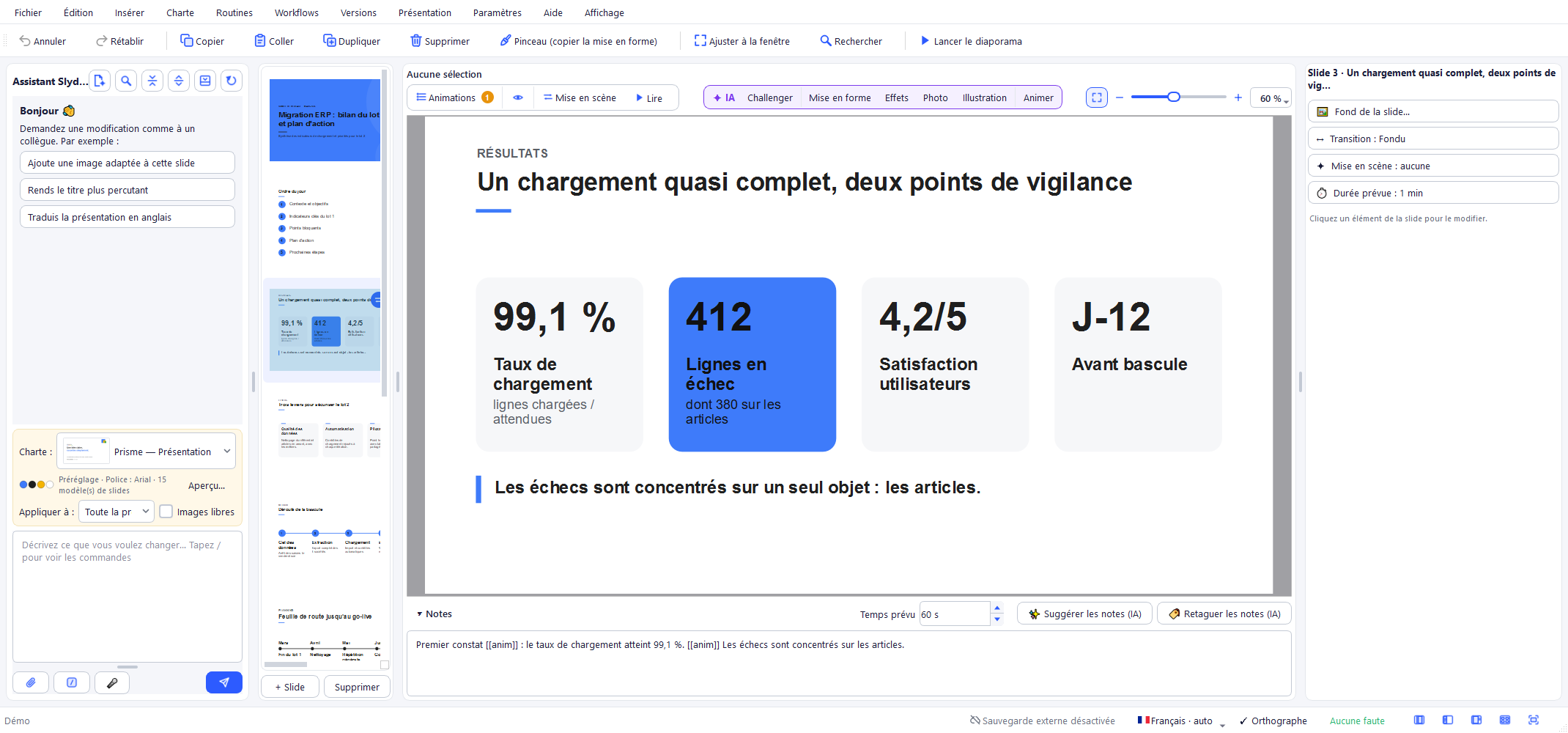
La fenêtre se divise en quatre zones, redimensionnables en faisant glisser les séparateurs verticaux, ou réorganisées d'un clic grâce aux dispositions (boutons en bas à droite) :
- Assistant SlydeForge (à gauche) : la conversation avec l'IA. Décrivez une modification, joignez des fichiers, choisissez la portée (« Toute la présentation » ou « Cette slide ») et la charte.
- Bandeau des slides : les miniatures de toutes les slides, réorganisables par glisser-déposer ; boutons + Slide / Supprimer en bas.
- Canevas (au centre) : la slide affichée, éditable directement à la souris.
- Panneau de propriétés (à droite) : les réglages de l'élément (ou des éléments) sélectionné(s) : texte, forme, image, tableau, graphique, animation, position et taille, ordre des calques.
Au-dessus et au-dessous du canevas
Une ligne de boutons surmonte la slide. Elle sépare clairement ce qui est manuel de ce qui fait appel à l'IA :

- Animations (cadre neutre, à gauche) : ouvre la liste des animations de la slide. Une pastille orange indique combien d'animations y sont réglées. L'œil à côté affiche ou masque, sur la slide, une pastille ▶ sur chaque objet animé (survolez-la pour savoir à quel clic il apparaît). Mise en scène ouvre la fenêtre de mise en scène, et ▶ Lire rejoue la slide courante comme au diaporama (transition d'arrivée puis animations) dans une petite fenêtre, sans quitter l'éditeur ; une slide qui ne bouge pas est signalée, avec la marche à suivre pour l'animer. Voir section 11.
- Zones de sécurité : n'apparaît que pour un format réseaux sociaux ; montre les marges à éviter (barres d'interface des applications).
- ✦ IA (cadre violet, au centre) : toutes les actions qui font appel à l'IA sur la slide courante, et elles seules : rangées en trois familles séparées par un trait fin : Challenger (contenu) │ Mise en forme, Effets, Photo, Illustration (visible seulement si un service de génération d'images est configuré) (visuel) │ Animer (mouvement). Un clic sur ✦ IA ouvre la fiche Quel bouton choisir ?. Quand la fenêtre est étroite, les boutons les moins utilisés passent d'abord dans Plus ▾ (Mise en forme, Effets et Animer restent visibles le plus longtemps), puis tous dans Actions ▾. Voir section 5.
- − / + / Ajuster (à droite) : le zoom du canevas.
Sous le canevas, la zone Notes (dépliée par défaut) contient le texte à dire pour la slide, le Temps prévu et les boutons ✨ Suggérer les notes (IA) et 🏷️ Retaguer les notes (IA). Voir section 12.
Quand une slide a un fond animé, une pastille « ✦ Fond animé : … » apparaît en haut à droite du canevas ; un clic dessus ouvre la fenêtre Mise en scène.
Les menus en un coup d'œil
| Menu | Ce qu'on y trouve |
|---|---|
| Fichier | Nouveau (exemple, brief, PowerPoint), Ouvrir / gérer les projets, exports PPTX et vidéo, Convertir / Dupliquer vers…, export/import de projet .zip, extraction du brief du projet |
| Édition | Annuler/Rétablir, Copier/Coller/Dupliquer/Supprimer, Grouper / Dissocier, Pinceau, Rechercher dans les slides et les notes… |
| Insérer | Zone de texte, Forme, Marquage, Image, Vidéo, Audio, Image de fond, Données (Tableau, Graphique, Frise chronologique, Agenda), Slide depuis un modèle, Interactif |
| Charte | Éditer, créer depuis des fichiers (IA), réappliquer, enregistrer un modèle de type, marketplace |
| Routines / Workflows | Prompts réutilisables et automatisations |
| Versions | Timeline, restauration, points de sauvegarde |
| Présentation | Lancer le diaporama (F5), Mise en scène… (Ctrl+Maj+M), Vérifier la mise en scène…, transitions et notes IA pour tout le deck, revue des tags d'animation |
| Paramètres | IA, Langue, Voix, mises à jour, marketplaces, confidentialité |
| Abonnement | Visible seulement si un abonnement SlydeForge est proposé |
| Aide | Guide (F1), Visite guidée, configuration de l'IA, retours, Donner un avis…, À propos |
| Affichage | Zoom, Ajuster à la fenêtre (Ctrl+0), Dispositions (Ctrl+1 à Ctrl+5), Mode sombre |
Une barre d'outils sous les menus reprend les actions les plus fréquentes : Annuler/Rétablir, Copier/Coller/Dupliquer/Supprimer, Pinceau, Ajuster, Rechercher et Lancer le diaporama.
Le mode sombre se bascule par un interrupteur dans le menu Affichage, sans redémarrage ; le choix est conservé. Le zoom du menu Affichage est purement visuel : il ne change ni l'export, ni la vidéo, ni le diaporama.
Dispositions : agrandir la bonne zone en un clic
Les cinq boutons en bas à droite de la fenêtre, dans la barre d'état (comme les boutons d'affichage de PowerPoint), et le menu Affichage réorganisent toutes les zones d'un coup, sans les retoucher une à une à la souris — pratique sur un petit écran. Le bouton de la disposition en cours est surligné. Survolez un bouton : une bulle donne son nom, son raccourci et à quoi il sert. La visite guidée les présente aussi à la première ouverture.
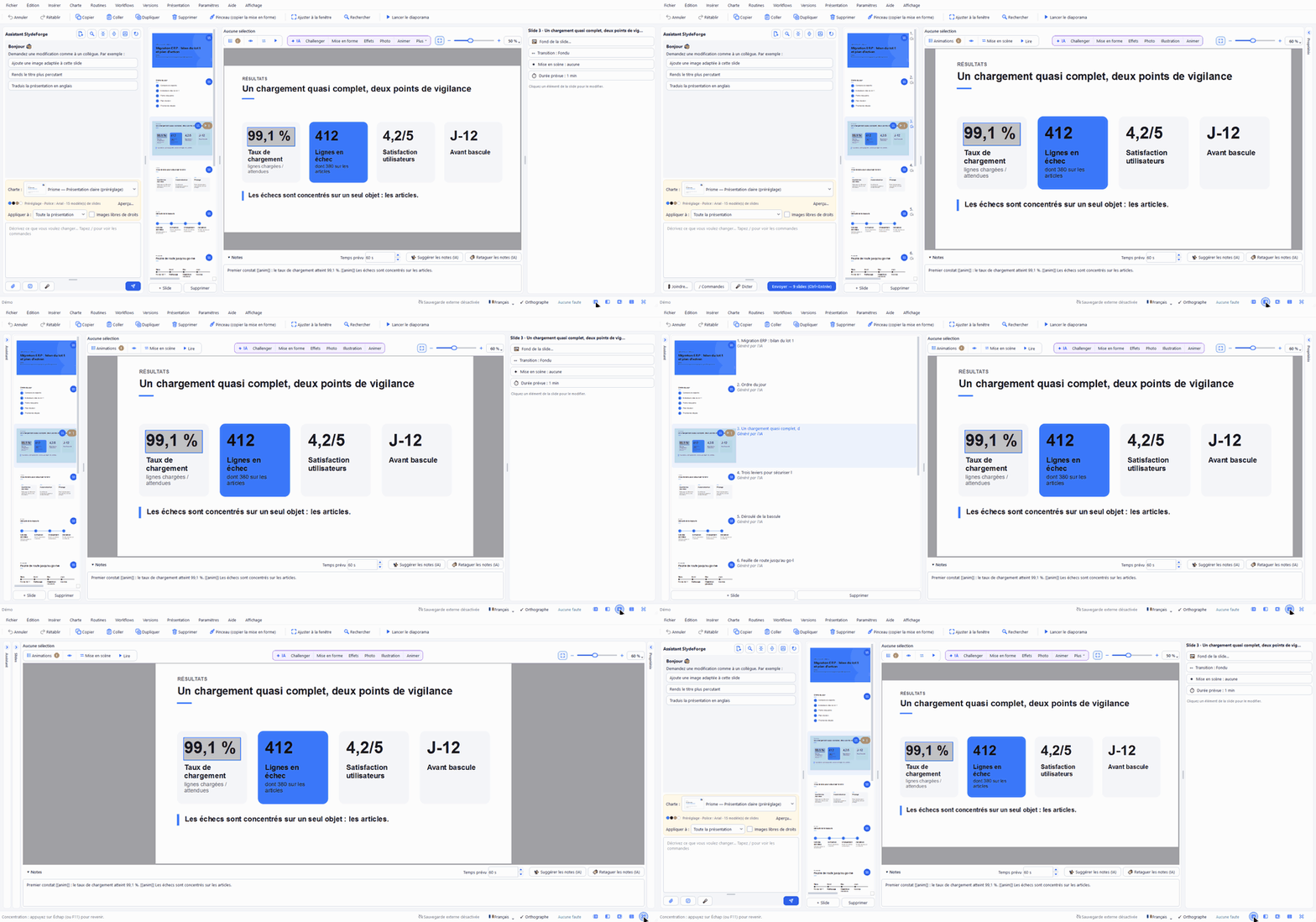
| Disposition | Raccourci | Ce qui est mis en avant |
|---|---|---|
| Normal | Ctrl+1 | Tous les volets ouverts : assistant, slides, slide en cours et propriétés |
| Assistant | Ctrl+2 | Le chat avec l'IA ; la slide reste visible, les propriétés sont repliées |
| Édition | Ctrl+3 | La slide et le panneau des propriétés ; l'assistant est replié |
| Plan | Ctrl+4 | Les miniatures, en grand, pour relire et réorganiser les slides |
| Concentration | Ctrl+5 ou F11 | La slide seule ; Échap (ou F11) rend exactement la disposition d'avant |
Si vous élargissez ou rétrécissez une zone à la souris, la disposition s'en souvient : la prochaine fois, Édition revient avec les largeurs que vous avez choisies (les proportions suivent la taille de la fenêtre). En revanche, un clic sur une disposition rouvre toujours ses volets, même si vous en aviez replié un à la main entre-temps : Normal remet tout à l'écran.
En Concentration, Échap ne sert à revenir que si vous n'êtes pas en train d'écrire : pendant la saisie d'un texte dans la slide ou dans un champ, Échap garde son rôle habituel. Quitter l'application en Concentration ne la rend pas « collante » : au prochain lancement, vous retrouvez la disposition d'avant.
Entre deux zones, la poignée (petite barre grise, qui s'allonge et passe en bleu au survol) se glisse pour redimensionner ; un double-clic dessus replie le volet voisin (jamais la slide). Un volet replié devient une bande étroite à son nom (« Assistant », « Slides », « Propriétés ») : un clic n'importe où dessus le rouvre.
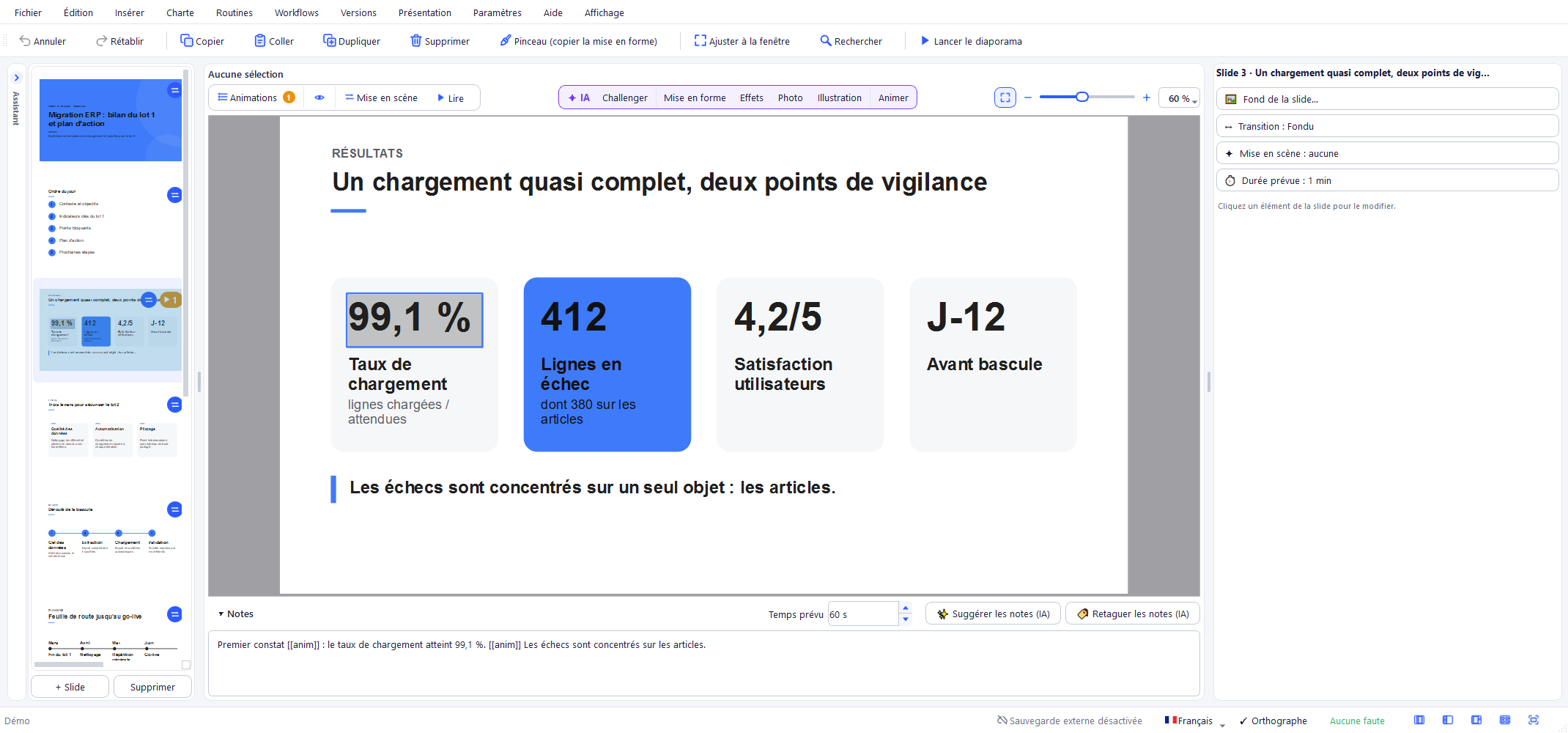
Sur un écran étroit (moins de 1600 pixels de large environ), le panneau des propriétés démarre replié au premier lancement pour laisser la place à la slide ; une bulle montre sa bande à la première sélection d'un élément.
Rechercher dans toute la présentation (Ctrl+F)
Édition > Rechercher dans les slides et les notes…, le bouton Rechercher de la barre d'outils ou Ctrl+F ouvrent une barre de recherche au-dessus du canevas. La recherche couvre toutes les slides : zones de texte et formes, cellules de tableau, catégories et séries de graphique, jalons de frise, entrées d'agenda, texte alternatif des images et notes du présentateur.
- Un compteur (« 2 / 7 ») indique l'occurrence courante. Entrée / Maj+Entrée (ou F3 / Maj+F3, ou les flèches) passent à la suivante / précédente ; Échap ferme la barre. Sans résultat, le champ se teinte en rouge.
- Options : respecter la casse, mot entier, ignorer les accents (activée par défaut : « resume » trouve « résumé »).
- La slide concernée s'affiche, le mot est surligné (jaune, orange pour l'occurrence courante) et l'élément est encadré ; dans les notes, dépliées au besoin, même surlignage. Les miniatures concernées portent une pastille loupe avec le nombre d'occurrences.
- Liste affiche toutes les occurrences (slide, emplacement, contexte) : un clic pour s'y rendre. Les résultats se mettent à jour quand vous modifiez le deck.
- Dans l'assistant ↗ relance la même recherche dans l'assistant (voir ci-dessous).
Rechercher dans l'assistant
Pour retrouver une demande passée (par exemple celle où vous aviez parlé de « youtube ») : la loupe du bandeau de l'assistant, Édition > Rechercher dans l'assistant… ou Ctrl+F quand le curseur est dans l'assistant (journal ou zone de saisie) ouvrent une barre de recherche en haut de l'assistant. Ailleurs dans la fenêtre, Ctrl+F cherche dans les slides : c'est l'endroit où se trouve le curseur qui décide.
- La recherche couvre vos demandes et les réponses de l'assistant, y compris les demandes repliées : celles qui contiennent le texte se déplient le temps de la recherche, puis se replient à la fermeture (sauf celle que vous étiez en train de lire).
- Mes demandes limite la recherche au texte que vous avez tapé, sans les réponses ni les avertissements qui citent le même mot.
- Compteur, Entrée / Maj+Entrée, F3 / Maj+F3, Échap et les options (casse, mot entier, accents) fonctionnent comme pour les slides. La recherche part de l'endroit affiché dans le fil, en remontant vers les demandes plus anciennes.
- Dans les slides ↗ relance la même recherche dans les slides et les notes.
Le menu Fichier
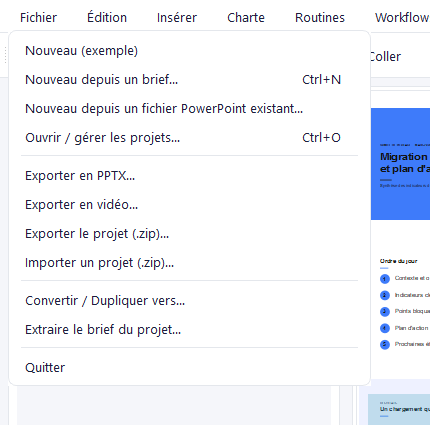
- Nouveau (exemple) / Nouveau depuis un brief… / Nouveau depuis un fichier PowerPoint existant… : mêmes choix qu'au premier lancement, accessibles à tout moment.
- Ouvrir / gérer les projets… : voir section 18.
- Exporter en PPTX… : voir section 15.
- Exporter en vidéo… : voir section 16.
- Exporter le projet (.zip)… / Importer un projet (.zip)… : sauvegarde ou partage d'UN projet complet (deck, versions, charte associée) dans un fichier unique, pour le transmettre ou le déplacer vers un autre poste.
- Convertir / Dupliquer vers… : voir section 17.
- Extraire le brief du projet… : reconstitue un brief qui redonnerait la présentation ouverte, pour la regénérer de zéro. Voir Extraire le brief d'un projet.
- Quitter.
Le bandeau des slides : clic droit
Un clic droit sur une miniature ouvre un menu court, rangé par objectif. Les actions de structure restent à un clic, le reste est regroupé dans deux sous-menus. Sur une sélection multiple (Ctrl+clic ou Maj+clic sur les miniatures), un en-tête grisé (« 3 slides sélectionnées ») rappelle sur quoi porteront les actions.
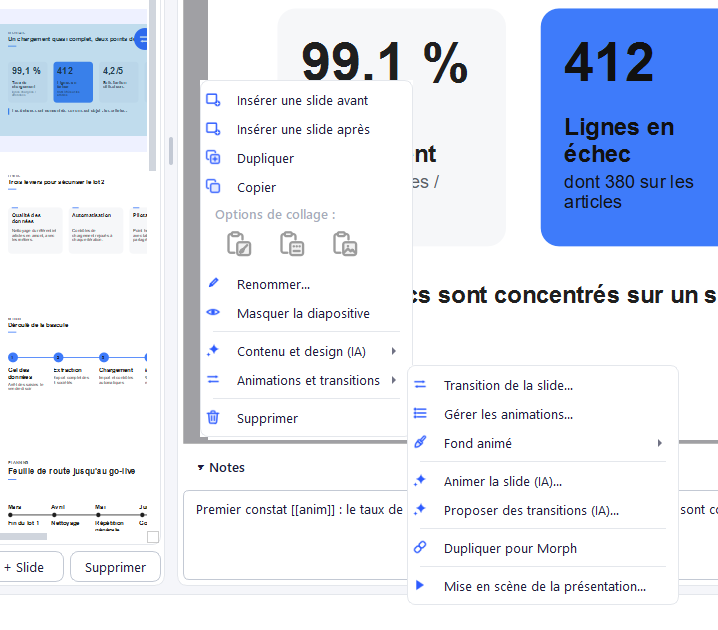
| Entrée | Rôle |
|---|---|
| Insérer une slide avant / après | Ajouter une slide à un endroit précis |
| Dupliquer / Renommer… | Copier la slide / changer son titre dans le bandeau |
| Masquer / Afficher la diapositive | Une slide masquée reste dans le projet mais n'apparaît ni dans le diaporama ni dans la vidéo (signalée par 🚫) |
| Contenu et design (IA) ▸ | Revue de la slide… (Challenger), Suggérer des mises en forme…, Proposer des notes de l'orateur… |
| Animations et transitions ▸ | Réglages manuels : Transition de la slide…, Gérer les animations…, Fond animé ▸ ; puis suggestions IA : Animer la slide (IA)…, Proposer des transitions (IA)… ; enfin Dupliquer pour Morph et Mise en scène de la présentation… |
| Supprimer | La slide sous le curseur, ou toute la sélection |
Où sont passées les anciennes entrées ? Rien n'a été retiré : les outils IA de contenu sont dans Contenu et design (IA), tout ce qui bouge est dans Animations et transitions. « Mise en scène… » s'appelle désormais Mise en scène de la présentation… car elle règle tout le deck, pas seulement la slide cliquée.
Les miniatures portent de petits badges : animations réglées, transition d'entrée, lien Morph avec la slide précédente, fond animé, occurrences de recherche.
Le canevas : clic droit
Un clic droit sur la slide propose :
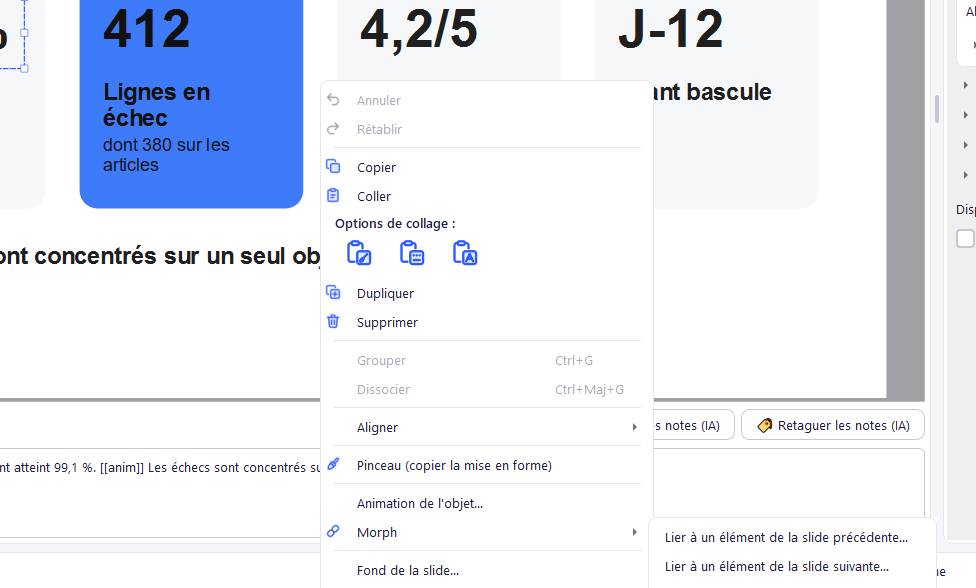
- Annuler / Rétablir ;
- Copier / Coller / Dupliquer / Supprimer ;
- Grouper (Ctrl+G) / Dissocier (Ctrl+Maj+G), grisés quand ils ne s'appliquent pas ;
- Pinceau (copier la mise en forme) ;
- Animation de l'objet… (si un élément est sélectionné) ;
- Morph ▸ (si un seul élément est sélectionné) : Lier à un élément de la slide précédente… / suivante…, Ne pas apparier (fondu), Appariement automatique ;
- Fond de la slide… (couleur et/ou image de fond, même sans sélection) ;
- Ajuster à la fenêtre.
3. Créer une présentation depuis un brief
Fichier > Nouveau depuis un brief… ouvre le dialogue « Nouveau deck — brief et fichiers d'analyse ». De haut en bas :
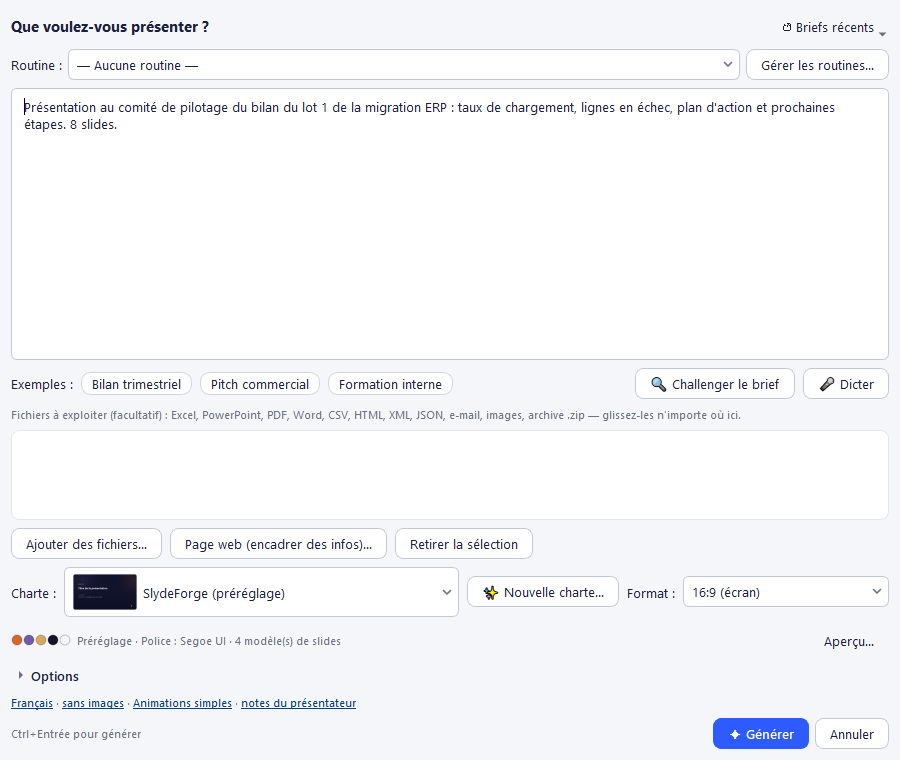
| Champ | À quoi il sert |
|---|---|
| Routine (optionnel) | Pré-remplit le brief avec un prompt enregistré (voir section 22). Gérer les routines… ouvre leur liste. |
| Langue des slides | La langue dans laquelle les slides seront écrites (5 langues, avec drapeau). Par défaut celle de l'interface ; tant que vous ne l'avez pas choisie, elle suit la langue du brief tapé ou dicté. |
| Brief | Décrivez la présentation attendue : objectif, public, angle, nombre de slides. Bouton de dictée vocale à côté. |
| Fichiers d'analyse | Excel, PPTX, PDF, Word, CSV, HTML, XML, JSON, mails (.msg, .eml), transcriptions de réunion (.vtt, .srt), images, archives .zip : leur contenu sert de source. Page web (encadrer des infos)… joint une page dont vous choisissez les zones utiles (voir Joindre une page web). |
| Charte | La charte graphique appliquée. |
| Utiliser des images libres de droits | Cherche des photos (Pexels/Unsplash) pour les slides qui s'y prêtent. Nécessite une clé (Paramètres > Photos libres de droits…). |
| Générer des images par IA, au plus N | Jamais cochée par défaut (plafond 10). Le plan choisit les slides qui gagnent le plus à être illustrées, couverture d'abord, avec un style visuel commun. Comptez 20 à 60 s de plus ; chaque image est facturée par votre service d'images. |
| Mise en scène | Comment les slides s'animeront : Aucune animation, Animations simples (calculées d'après la mise en page) — gratuit, sans appel IA : une apparition par carte, chiffre clé, étape ou jalon, et un rythme de transitions sobre — ou un Style « … » de mouvement (🔒 abonnés, voir section 11). Une phrase explique le choix ; Comparer les styles… ouvre un aperçu animé aux couleurs de la charte choisie. Modifiable à tout moment ensuite. |
| Rédiger les notes du présentateur | Le texte à dire pour chaque slide, synchronisé avec les animations. Environ +50 % de tokens sur un deck de 8 slides, sans allonger sensiblement la génération. |
Les options sont rangées en trois blocs (Images, Mise en scène, Notes du présentateur) et mémorisées d'une fois sur l'autre.
La langue des slides est enregistrée dans le projet : les retouches IA et les notes du présentateur la respectent ensuite, même si vous tapez une demande dans une autre langue. L'assistant l'affiche au lancement (« 🌐 Langue des slides : English »). Si vous changez de langue après avoir choisi une routine, son texte est remplacé par sa version dans la nouvelle langue (s'il existe et que vous ne l'avez pas retouché).
Ce qui se passe pendant la génération
SlydeForge utilise un moteur de génération dans lequel l'IA ne rédige que le contenu (textes courts, chiffres, données) ; la mise en page est calculée à partir de votre charte : grille, tailles de texte homogènes, contraste lisible, en-têtes identiques d'une slide à l'autre, aucun texte qui déborde. Le moteur dispose de 16 mises en page (couverture, intercalaire, sommaire, puces, deux colonnes, chiffres clés, cartes, démarche, frise, comparaison, tableau, graphique, visuel + texte, message fort, citation, conclusion), adaptées au paysage, au carré et au portrait. Il réutilise en priorité les types de slides de votre charte, y compris ceux importés d'un PowerPoint, et les réagence si le format du deck diffère de celui du modèle.
La progression est visible en direct :
1. les titres du plan s'affichent un à un dans la ligne de statut (« Plan : slide 3 — … ») ; 2. le bandeau montre le squelette du deck (toutes les slides avec leur titre) ; 3. chaque slide s'affiche dès que son contenu est prêt (« Rédaction : 4/9 slides prêtes »).
Le bouton ⏹ Stop interrompt à tout moment.
En fin de génération, un Bilan dans l'assistant résume les contrôles automatiques et signale ce qui mérite votre attention : chiffres absents de votre brief et de vos fichiers (à vérifier), images jointes non placées, pages web non lues, slides refaites ou simplifiées.
Images et liens du brief
- Les images jointes sont intégrées : chacune est placée sur une slide. Les portraits vont sur une slide « équipe », en photos rondes. Le bilan signale une image qui n'aurait pas trouvé de place.
- Les liens web cités dans le brief (5 au plus) sont réellement ouverts et lus comme sources ; le bilan indique les pages lues et celles qui n'ont pas pu l'être (page dynamique ou protégée).
- Page qui bloque la lecture automatique (LinkedIn, site réservé aux comptes connectés) : elle est lue dès le clic sur Générer, pendant que vous êtes encore dans le brief. Si elle refuse, SlydeForge propose Ouvrir la page ici, Coller le texte à la place ou Continuer sans (ou Annuler pour revenir au brief). Quand une adresse est tapée dans le brief, un lien « 🌐 Encadrer des infos sur … pour ce brief » permet aussi de choisir soi-même ce qui compte (voir Joindre une page web).
Mails, transcriptions et dossiers sources
Pour que vos présentations reprennent vos vraies données, sans rien recopier :
- Mails : glissez un mail depuis Outlook (classique) ou un fichier .msg / .eml (Gmail : « Télécharger le message ») dans Nouvelle présentation ou dans l'assistant. Expéditeur, destinataires, objet, date et texte sont lus, ainsi que les pièces jointes dont le format est pris en charge (elles apparaissent sous la forme « mail.msg › budget.xlsx » ; les images de signature sont ignorées). Plusieurs mails glissés d'un coup depuis Outlook sont enregistrés par Outlook lui-même ; si cela échoue, déposez-les un par un. Le « nouvel Outlook » ne permet pas le glisser-déposer : enregistrez le mail, puis déposez le fichier.
- Transcriptions de réunion : fichier .vtt ou .docx de Teams, .vtt de Zoom (enregistrement dans le cloud), Google Doc de Meet téléchargé en .docx ou .txt, .srt ou .txt d'autres outils. SlydeForge reconnaît les intervenants, retire horodatages et hésitations, et, si la réunion reste trop longue, garde les passages utiles au brief (décisions, actions, chiffres, dates) plutôt que de couper la fin. Tout se fait sur votre PC, sans token supplémentaire.
- Dossiers sources (abonnés, dès le palier Essentiel) : dans Paramètres > Sources…, Ajouter un dossier… (rapports, comptes rendus, exports Excel…). Son contenu est indexé sur ce PC, en arrière-plan, puis toutes les 30 minutes. Pendant que vous écrivez un brief, jusqu'à 3 fichiers utiles sont proposés dans la liste des fichiers, en grisé et cochés : décochez-en un pour ne pas l'utiliser. Une recherche plus longue que prévu affiche « 🔎 Recherche dans vos sources… » avec Passer ; elle s'arrête d'elle-même au bout de 5 secondes. Les documents Google (Docs, Sheets, Slides) d'un dossier Drive synchronisé n'ont pas de texte sur le PC : téléchargez-les en .docx ou .xlsx.
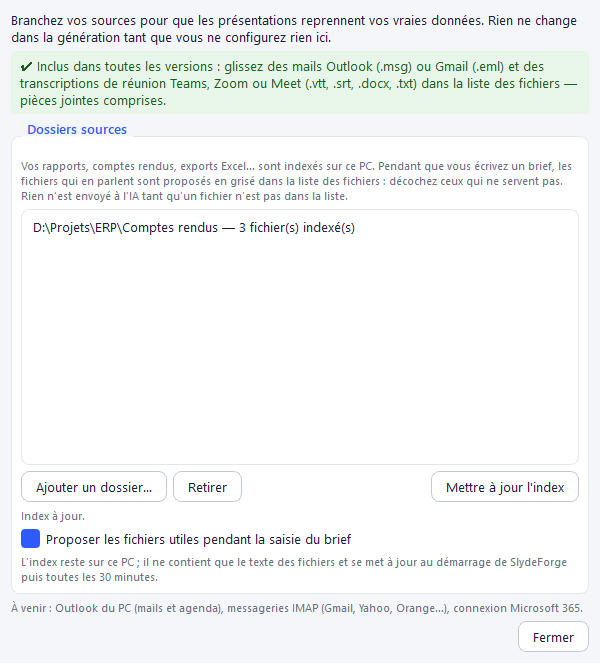
Mails et transcriptions sont gratuits ; sans abonnement, la fenêtre Sources… montre ce qu'apportent les dossiers indexés.
Challenger le brief avant de générer
Le bouton 🔍 Challenger le brief de la fenêtre Nouvelle présentation (facultatif) fait vérifier la demande par l'IA avant de lancer toute la génération :
1. « Voici ce que j'ai compris » : objectif, public, message à retenir, longueur, ton, et un plan pressenti que vous pouvez modifier et imposer ou non à la génération. Un contresens se voit tout de suite. 2. Au plus 4 questions sur le fond et le rendu (décision attendue, indicateurs à montrer, densité, visuels…), avec des réponses en un clic. Laisser l'IA décider est la valeur par défaut ; une réponse libre est possible, ainsi qu'un champ pour corriger sa compréhension. 3. Brief amélioré, affiché à côté du vôtre et modifiable : Garder ou Garder et générer. Le plan validé y est écrit et la génération le suit, slide par slide.
L'IA tient compte des fichiers joints (elle ne demande pas ce qui y figure), de la charte et du format, et n'invente ni chiffre ni fait. Votre brief d'origine reste dans ↺ Briefs récents et Ctrl+Z le rétablit. Un brief très court affiche une suggestion discrète de le challenger.
Extraire le brief d'un projet
Après des allers-retours avec l'assistant et des retouches manuelles, Fichier > Extraire le brief du projet… (ou le bouton Brief… de Fichier > Ouvrir / gérer les projets…, pour un projet non ouvert) reconstitue un brief autonome qui doit redonner la même présentation, ou la plus proche possible. Il sert à relire le projet « en entrée », le challenger, ou repartir de zéro.
- Ce que l'IA lit : le brief d'origine, les fichiers et pages joints, les modifications acceptées, vos demandes dans le chat, les écarts entre la génération initiale et le deck actuel (slides retouchées, ajoutées, supprimées, y compris à la main) et le deck actuel slide par slide : texte exact de chaque élément, disposition (gauche/droite, part de la largeur), données des graphiques et tableaux, images, notes du présentateur, format et charte.
- Le deck actuel fait foi : les retouches sont intégrées au brief comme des exigences d'emblée (« ton sobre, sans photo »), pas rejouées comme des étapes ; les demandes annulées disparaissent. Rien n'est inventé.
- Le résultat : un brief modifiable — un en-tête rédigé par l'IA (objectif, public, message clé, nombre de slides, format, ton, notes, données à mettre en avant, éléments propres à la charte d'origine) puis le plan, selon le curseur Précision du brief en haut de la fenêtre (on peut aussi cliquer sur le nom d'un cran ; le texte change aussitôt, sans nouvel appel IA, et Ctrl+Z rend le précédent) :
- Idées : nouvelle réflexion — seulement les idées principales et les données clés ; l'IA repense le plan, le nombre de slides et la rédaction.
- Plan : même déroulé — une ligne par slide (titre et idée clé) ; l'IA rédige librement.
- Contenu (par défaut) : la même présentation, par exemple avec une toute autre charte. Le plan détaillé est écrit d'après le deck lui-même : pour chaque slide, son titre, sa mise en page, son idée clé, tous ses textes et chiffres tels quels, les données des graphiques et tableaux et l'image à placer par son nom de fichier. Un élément présent sur presque toutes les slides (bandeau, mention) est cité une seule fois.
- Identique : en plus, la place de chaque élément sur la slide d'origine (« gauche, 40 % de la largeur, haut ») et les notes du présentateur.
Aux crans Contenu et Identique, le moteur suit le plan à la génération : mêmes slides, même ordre, mêmes titres, même mise en page quand la charte la propose, textes et chiffres repris mot pour mot. Une phrase sous le curseur résume ce que donne le cran choisi.
Le plan détaillé reprend aussi ce qui ne se voit pas dans le texte : composants interactifs (avec leurs réglages), marquages, transition, fond animé et mise en scène de chaque slide, badges, teintes et fonds de couleur des cartes. C'est la voie la plus simple pour décliner une présentation dans une autre charte (pour un autre client, par exemple) : extrayez le brief au cran Contenu, puis choisissez l'autre charte dans Nouvelle présentation avec ce brief. Après une mise à jour de SlydeForge, ré-extrayez le brief pour profiter de ces ajouts.
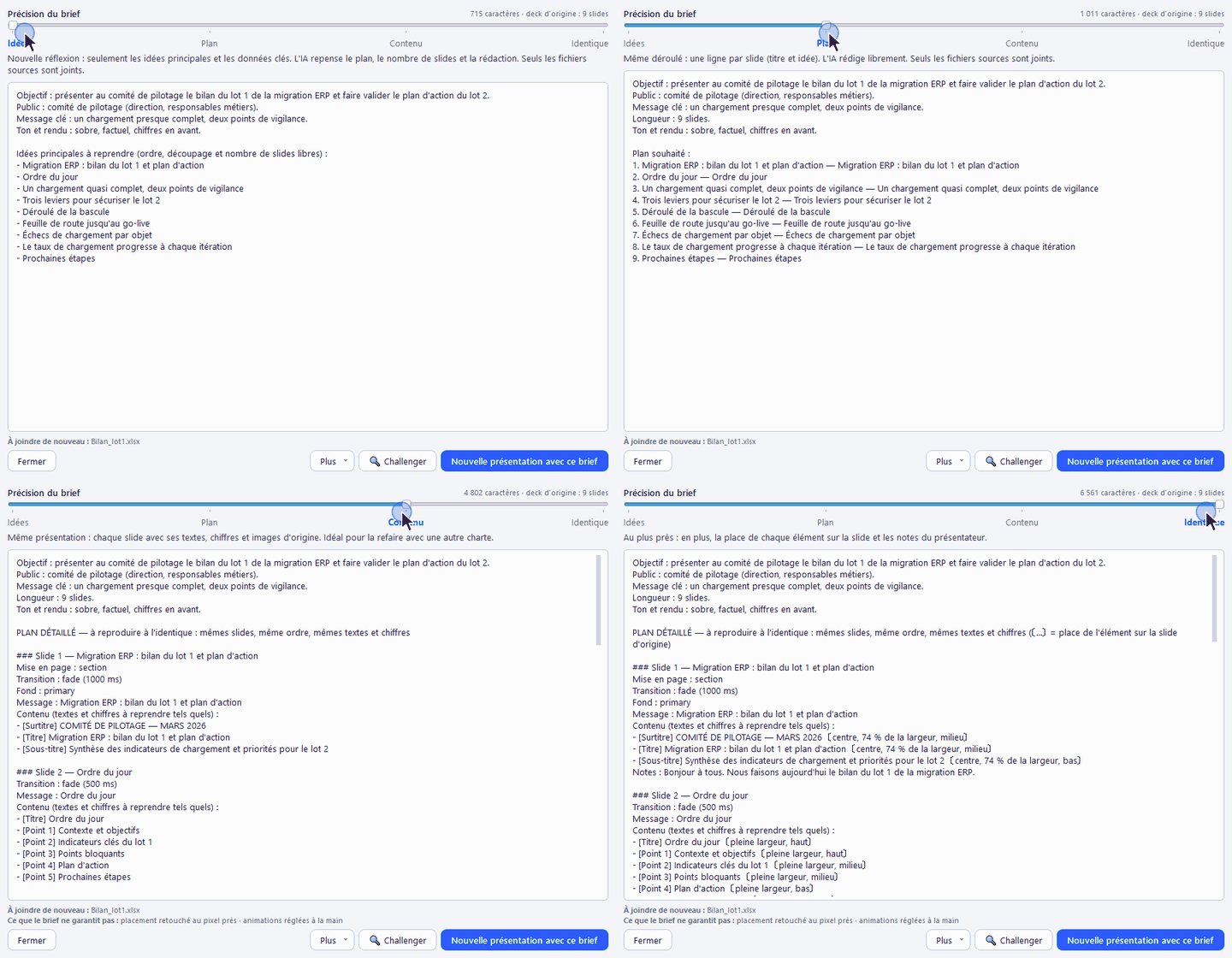
- Sous le texte : les fichiers à joindre de nouveau et, aux crans détaillés, ce que le brief ne peut pas garantir (placement retouché au pixel près, animations réglées à la main…).
- Nouvelle présentation avec ce brief ouvre la fenêtre de génération avec le brief déjà rempli, les fichiers sources joints (et, aux crans Contenu et Identique, les images et vidéos du deck), la même charte et le même format. 🔍 Challenger ne retravaille que l'en-tête : le plan détaillé est conservé. Le menu Plus regroupe Copier le texte, Enregistrer le texte (.md)…, 📦 Exporter avec les fichiers (.zip)… et ↻ Relancer l'extraction.
Le paquet .zip contient le brief (brief.md), les fichiers sources d'origine (ou, s'ils ont été déplacés, leur texte extrait), les images et vidéos du deck sous les noms cités dans le brief (slide03-1.png…) et un petit fichier de réglages. Déposez-le dans Nouvelle présentation (ou Ajouter des fichiers…) : le brief est repris, les fichiers sont joints, la charte et le format sont choisis (si la charte existe sur ce poste). Pratique pour rejouer le projet plus tard ou le transmettre à un collègue.
#### Joindre une archive .zip
Toute archive .zip peut être jointe, dans Nouvelle présentation comme dans l'assistant : chaque fichier compatible qu'elle contient (Excel, PDF, Word, PowerPoint, CSV, textes, e-mails, transcriptions, images, vidéos, sons — y compris dans ses sous-dossiers et dans une archive imbriquée) est utilisé comme s'il avait été joint seul. Les autres (programmes, formats inconnus, fichiers protégés par mot de passe ou trop volumineux) sont ignorés ; la ligne « 📦 » sous la liste des fichiers en donne le compte, et leur détail en infobulle.
Avant de lancer l'extraction, un avertissement rappelle qu'elle utilise l'IA et peut donc entraîner un coût, avec une estimation du volume envoyé (tokens) ; Lancer l'extraction ou Annuler (case « Ne plus afficher cet avertissement »). Un point de sauvegarde « Avant extraction du brief » est alors créé, puis un seul appel IA est compté (type « Challenger le brief » du rapport de consommation). Seul le texte des slides sert à lister les écarts, mais le brief décrit la disposition et les images du deck actuel.
4. Éditer par prompt (l'assistant IA)
Tapez une demande en langage naturel dans la zone de saisie en bas du panneau assistant (ex. « ajoute une slide de conclusion », « mets le titre en rouge et centre-le », « harmonise les couleurs de toutes les slides »), puis cliquez Envoyer.
Trois réglages, juste au-dessus de la zone de saisie, s'appliquent à chaque nouveau prompt :
- Charte : la charte utilisée pour cette demande.
- Appliquer à (la portée) : « Toute la présentation » laisse l'IA modifier plusieurs slides si la demande le justifie ; « Cette slide (4) » cible uniquement la slide affichée au moment de l'envoi (son numéro suit le canevas, et clignote brièvement quand vous changez de slide). Le bouton dit ce que la demande peut toucher : Envoyer → slide 4 ou Envoyer → 12 slides. L'assistant indique quelle slide a été ciblée (numéro et titre) pour chaque prompt en portée « Cette slide ».
- Images libres de droits (case) : l'IA peut chercher une photo en rapport avec le sujet et l'insérer seulement si elle apporte vraiment un plus, avec le crédit du photographe.
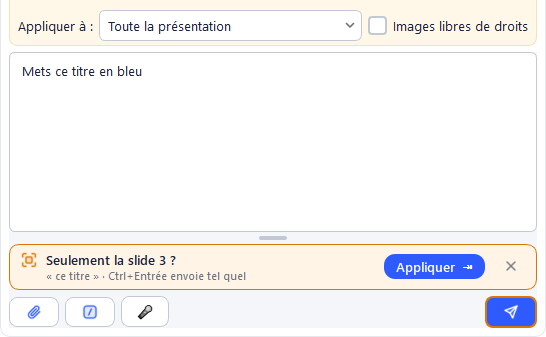
Portée qui ne colle pas à la demande. Pendant que vous tapez, SlydeForge repère les cas évidents : « mets ce titre en bleu » alors que la portée est « Toute la présentation », ou « harmonise tous les titres » sur « Cette slide ». Il lit les indices de la phrase (« dans la slide », « ce titre », « ici » d'un côté ; « tous les », « chaque », « partout », ajouter ou réordonner des slides de l'autre), sans tenir compte du texte entre guillemets. Une petite carte orange apparaît alors entre la saisie et le bouton Envoyer (« Seulement la slide 3 ? », avec le passage repéré dessous), et le bouton Envoyer s'entoure d'orange. Tab (ou le bouton Appliquer) prend la portée suggérée, Échap (ou ✕) fait taire la suggestion pour ce brouillon, Ctrl+Entrée envoie tel quel. Rien ne bloque, et cette vérification ne consomme aucun jeton (elle se fait sur votre poste, sans l'IA). Dans le doute (numéro de slide cité, mots des deux sortes), rien n'est suggéré.
Rattraper une portée oubliée sans repayer. Une demande envoyée sur toute la présentation a modifié plusieurs slides alors que vous ne visiez que celle affichée ? Dans l'aperçu, Garder seulement la slide N applique uniquement la version proposée de cette slide : les autres restent inchangées, sans nouvel appel à l'IA. (L'inverse, une demande envoyée sur une slide alors que vous vouliez toute la présentation, demande forcément de relancer.)
Pendant le traitement, une barre affiche l'étape en cours, le temps écoulé et un bouton ⏹ Stop. Vous pouvez continuer à taper, joindre un fichier ou dicter : Envoyer devient Ajouter à la file (voir la file d'attente).
Dicter au lieu de taper (bouton 🎤 Dicter, aussi dans la création de présentation, le studio de charte et la génération d'image) : comme sur le clavier d'un téléphone, le texte s'écrit en gris au curseur pendant que vous parlez, puis chaque phrase se valide. Vous pouvez corriger le champ sans arrêter la dictée. Dites « virgule », « point », « point d'interrogation », « à la ligne » ou « nouveau paragraphe » pour ponctuer ; les majuscules sont automatiques. Au premier clic, la fenêtre Préparer le micro vous fait régler le micro (15 secondes) et propose la dictée en direct : vous cochez vos langues (français, anglais, espagnol, allemand, italien ; environ 40 Mo chacune, installées une seule fois), puis elle fonctionne sans Internet. Sans elle, le texte arrive phrase par phrase et Internet est nécessaire. Si plusieurs langues sont installées, un petit bouton FR ▾ à côté de « Dicter » change la langue de dictée ; la ponctuation se dit alors dans cette langue (« comma », « period », « new line » en anglais…). Langue par défaut, ajout et retrait de langues : Paramètres > Voix et dictée… > Micro.
Avant d'appliquer le résultat, SlydeForge affiche toujours un aperçu avant/après : vous acceptez ou rejetez la modification, elle n'est jamais appliquée en silence. Cliquez sur une image de l'aperçu pour la comparer en détail : avant et après en grand, zoom à la molette et déplacement synchronisés, et une vue unique qui bascule avant ⇄ après avec la touche Espace.
Modifier une zone précise d'une slide
Sur une slide chargée (tableau de bord, plusieurs tableaux ou blocs), une demande comme « mets la 4ᵉ zone en 4 cartes » ou « mets à jour ce tableau avec l'image jointe » ne modifie que la zone visée : le reste de la slide ne bouge pas. « La slide » sans numéro désigne la slide affichée, même avec la portée « Tout le deck ».
Quand l'assistant n'est pas sûr de la zone visée, il vous pose la question au lieu de deviner :
- les zones possibles sont encadrées et numérotées en orange sur la slide, avec les mêmes numéros que les réponses proposées (il indique celle qu'il pense être la bonne) ;
- cliquez sur une réponse, ou tapez simplement son numéro ;
- Je la trace sur la slide : cliquez sur un élément ou glissez un rectangle sur la slide, puis Entrée pour valider (Échap annule le tracé, la question reste posée) ;
- Nouvelle zone (je trace son emplacement) : la zone que vous visez n'existe pas encore ? Glissez un rectangle dans un espace libre de la slide, puis Entrée : l'assistant y crée le contenu demandé sans toucher au reste ;
- Toute la slide applique la demande à la slide entière, Annuler ne modifie rien.
Une zone nommée sans ambiguïté (« le tableau des ventes ») est modifiée sans question.
Une carte par demande
Dans le panneau assistant, chaque demande a sa carte : votre texte (avec son numéro D1, D2…, qui continue tout au long du projet, sur la même couleur que sa pastille sur les miniatures), un statut mis à jour sur place (En file, En cours…, Question pour vous, À valider, Appliquée ✔, Refusée, Sans modification, Échec, Interrompue), les étapes du traitement sur une seule ligne, puis tout ce que l'IA a lu, compris et signalé pour cette demande. Quand vous enchaînez plusieurs demandes, les retours ne se mélangent plus : une demande ajoutée à la file a tout de suite sa carte (en pointillés), et sa validation, même faite plus tard, met à jour sa propre carte.
- Suites : votre réponse à une question de l'assistant, une mise à jour proposée ensuite (sommaire, notes) ou un outil lancé par la demande (photo, image IA) s'affichent en retrait sous la carte de la demande.
- Actions lancées hors de la saisie (notes, Mise en forme, Challenger, Photo…) : elles ont aussi leur carte, marquée ✦.
- Cartes repliées : les plus anciennes se replient sur une ligne (durée, tokens, nombre d'avertissements). Cliquez sur ▸ ou Afficher le détail pour en rouvrir une, sur ▾ pour la replier. Les deux boutons à côté du titre Assistant SlydeForge replient ou déplient toutes les cartes d'un coup. Une carte qui attend encore quelque chose (en cours, question, à valider) ne se replie jamais.
- Un même avertissement n'est affiché qu'une fois par carte.
- Relire sans être dérangé : le fil reste collé en bas tant que vous y êtes ; si vous remontez pour relire, il ne bouge plus. Une pastille « ↓ N nouveaux messages » signale ce qui arrive (et clignote pour Question pour vous, Erreur ou Terminé ✓) ; un clic ramène aux derniers messages. Envoyer une nouvelle demande ramène aussi en bas.
Enchaîner les demandes : la file d'attente
Améliorer une présentation demande souvent plusieurs demandes à la suite. Vous n'avez à attendre ni l'IA, ni la validation.
Envoyer pendant que l'IA travaille. Le bouton devient Ajouter à la file : votre demande attend son tour et part dès que l'IA est libre, dans l'ordre d'envoi (jamais deux à la fois). Les demandes sont numérotées D1, D2, D3… dans cet ordre.
- Les numéros de slides restent ceux que vous voyiez en écrivant : « la slide 3 » désigne bien cette slide-là, même si une demande précédente a ajouté ou supprimé des slides entre-temps. Si elle a été supprimée, la demande le dit au lieu de modifier une autre slide. La slide affichée, l'élément sélectionné, la portée et les fichiers joints sont aussi ceux du moment de l'envoi.
- La vue de la file, au-dessus de la saisie, liste les demandes en attente : ✕ en retire une, Vider la file les retire toutes.
- Pauses : une question de l'assistant met la file en pause (avec un signal dans la barre des tâches) ; répondez, ou cliquez Ignorer la question. Après ⏹ Stop, la file attend Reprendre. Changer de projet vide la file.
- Les commandes « / » qui ouvrent un outil (Mise en forme, Challenger, Photo…) ne se mettent pas en file : relancez-les à la fin du traitement.
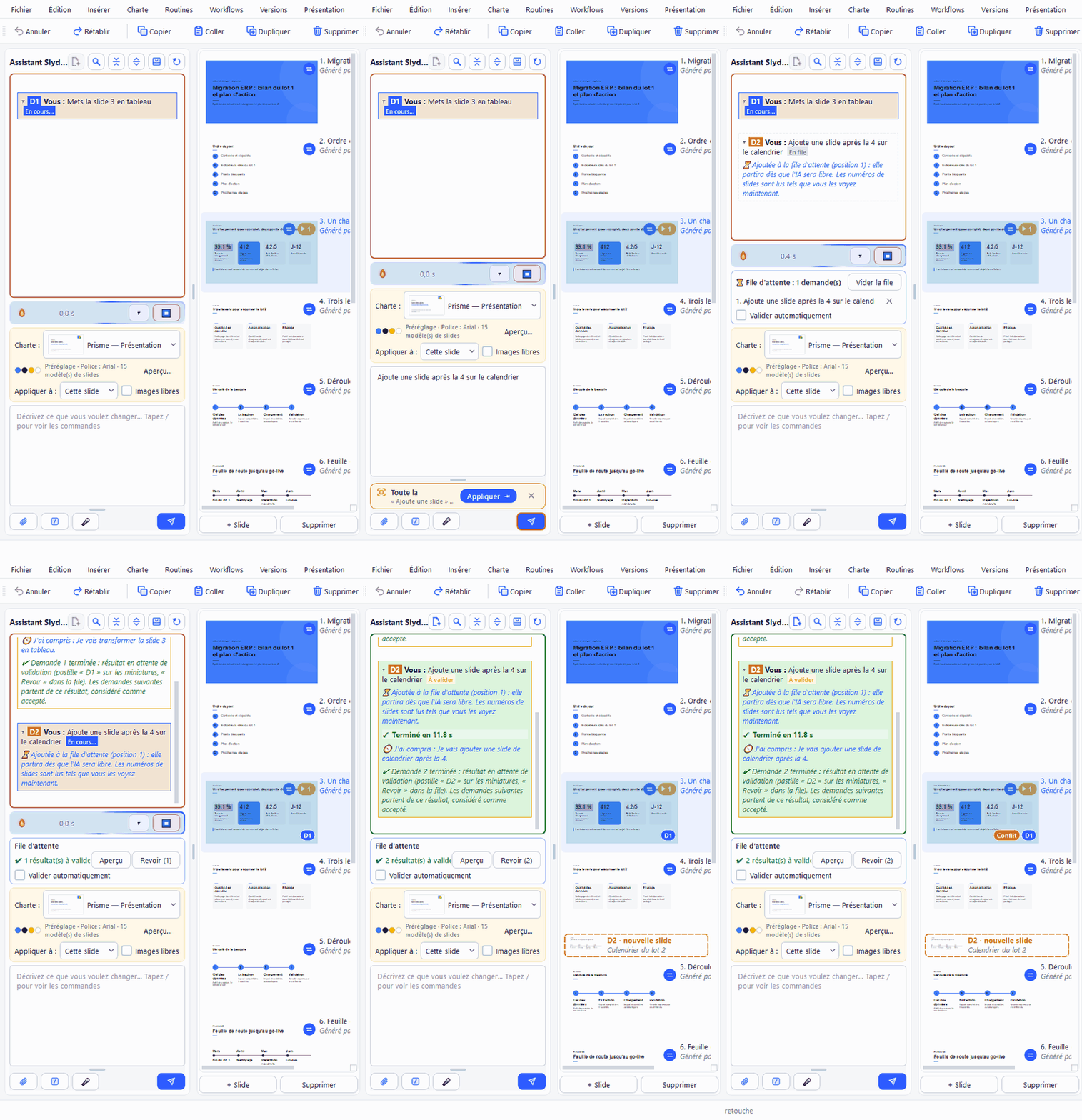
Ne pas attendre la validation. Quand d'autres demandes suivent, un résultat terminé n'ouvre plus de fenêtre bloquante : il attend votre validation, et la demande suivante part de ce résultat, considéré comme accepté. Votre présentation n'est modifiée qu'à la validation. Le chat l'annonce : « Demande 1 terminée : résultat en attente de validation », et la carte de la demande passe à À valider.
Voir ce qui attend, sans rien appliquer :
- Pastilles sur les miniatures : D1, D2… (une couleur par demande) en bas à droite de chaque slide qu'une demande modifie, D2 ✕ barré sur une slide qu'elle supprime. Les slides ajoutées apparaissent en pointillés, à leur future place, avec une mini-vignette. Cliquez sur une pastille pour ouvrir la validation.
- Aperçu (dans la file) : la présentation telle qu'elle serait avec toutes les modifications en attente, slide par slide, en lecture seule.
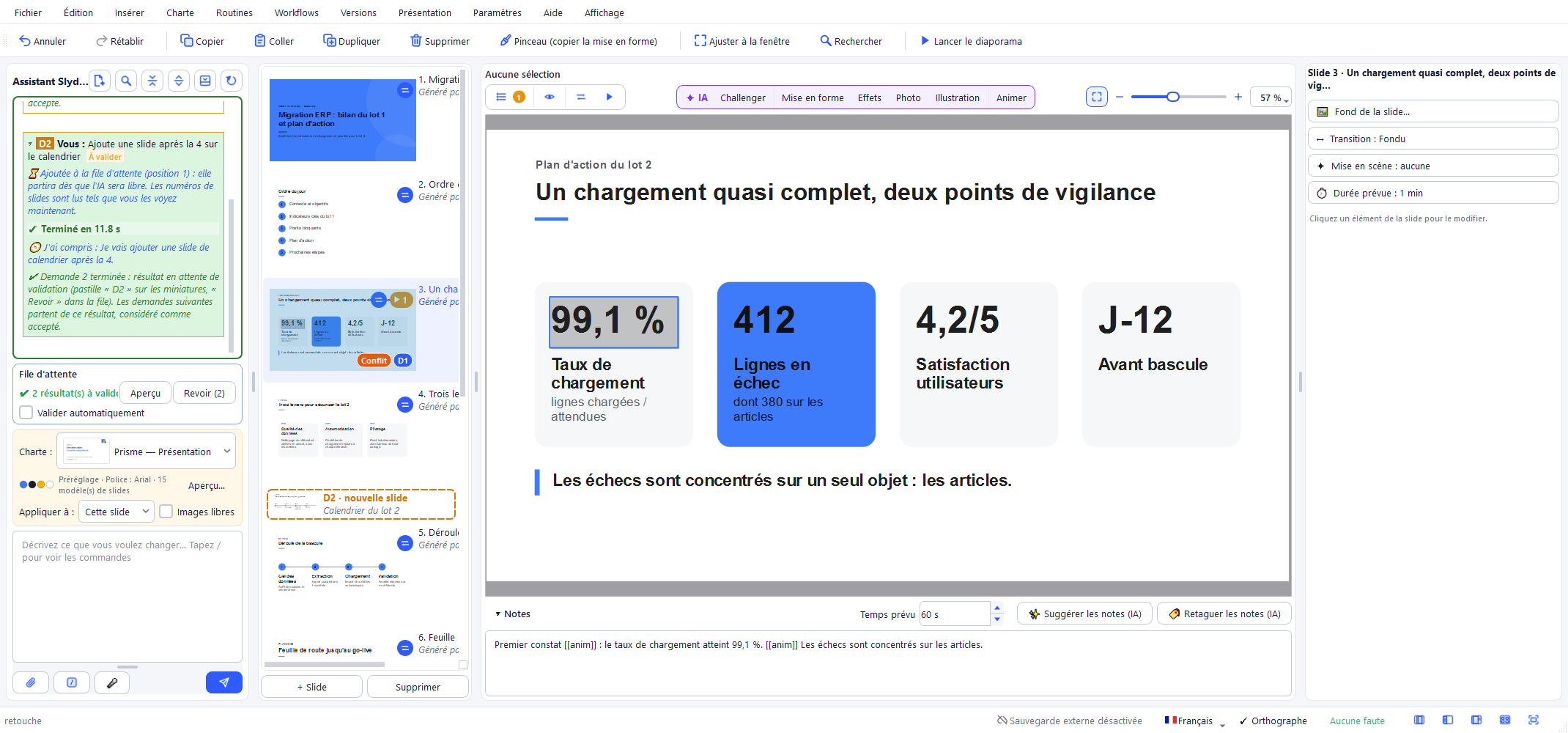
Valider. La fenêtre de validation s'ouvre d'elle-même à la fin d'une demande, à droite des miniatures. Si vous la fermez, elle ne se rouvre plus à chaque résultat : Revoir (N) dans la file, ou une pastille, la rouvre.
- Les demandes se valident dans l'ordre (« Valider D1 », « Refuser D1 ») : chacune a été calculée en supposant les précédentes acceptées. Chaque validation est une étape d'annulation nommée « Demande N : … », appliquée à la présentation telle qu'elle est maintenant.
- Voir avant / après sur une demande suivante affiche ses modifications sans rien valider ; Valider / Refuser disparaissent alors (ils portent toujours sur la première) et ← Revenir à D1 ramène à celle que l'on peut valider.
- Cases à cocher : quand une demande contient plusieurs actions (« réécris la 3 et rédige ses notes »), décochez une action pour ne pas l'appliquer ; les autres sont validées. Une demande à une seule action se valide ou se refuse avec les boutons.
- Dépendances : une action « construite sur D1 (même slide) » est signalée. Si vous retirez l'action de D1 dont elle dépend (ou refusez D1), elle est barrée puis relancée automatiquement sur la bonne base. Les actions sur d'autres slides ne sont jamais touchées.
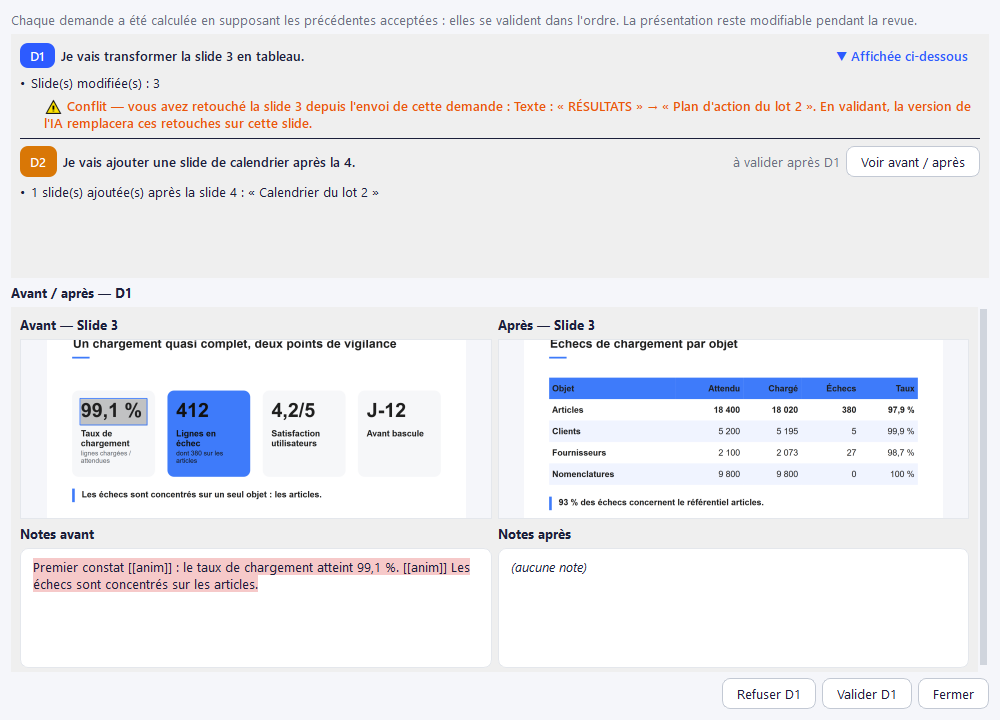
Retoucher à la main pendant l'attente. La présentation reste entièrement modifiable. Si vous retouchez une slide qu'une demande en attente modifie aussi, une pastille orange Conflit apparaît sur la miniature, et la fenêtre de validation l'indique sous l'action concernée, avec ce que vous avez retouché (« Texte : « … » → « … » », élément déplacé, ajouté, supprimé…). Pour l'instant, valider cette demande remplace vos retouches sur cette slide par la version de l'IA : refusez-la si vous préférez garder votre version.
Valider automatiquement (case de la file) : chaque résultat s'applique dès qu'il est prêt, sans fenêtre de validation, avec une étape d'annulation par demande (Ctrl+Z annule une demande à la fois). Par défaut, elle ne vaut que pour la série de demandes en cours et se décoche d'elle-même ensuite ; la file rappelle jusqu'à quand elle est active. Pour la garder jusqu'à la fermeture de SlydeForge, ou toujours : Paramètres > IA… > Assistant.
Vous pouvez joindre des fichiers (Excel, Word, PDF, PowerPoint, images, mails, transcriptions, archives .zip…) au prompt, avec 📎 Joindre… ou par glisser-déposer : leur contenu sert de source pour la demande en cours. Un fichier joint affiche un aperçu ; double-cliquez dessus pour l'ouvrir, ou faites un clic droit pour l'ouvrir, l'afficher dans l'explorateur, copier son chemin ou le retirer.
Joindre une page web
Quand une page compte pour votre demande, vous pouvez encadrer vous-même ce qui est utile (une biographie, un tableau de prix, une photo) au lieu de laisser SlydeForge la lire en entier. C'est gratuit et ne coûte aucun appel IA de plus.
Ouvrir la page :
- 📎 Joindre… > Page web (encadrer des infos)…, ou la commande
/page: l'adresse est pré-remplie avec la dernière tapée dans la saisie (ou celle du presse-papiers) ; Entrée suffit. - Dès qu'une adresse est tapée dans la saisie, un lien « 🌐 Encadrer des infos sur … pour cette demande » apparaît dessous.
- Après une page lue automatiquement (« 🌐 Page web lue… »), Choisir précisément rouvre cette page : elle sera jointe à votre prochain message (un texte est proposé dans la saisie, jamais envoyé d'office).
- Page qui bloque la lecture automatique (LinkedIn, protection anti-robot, compte nécessaire) : avant tout appel IA, l'assistant l'explique et propose Ouvrir la page ici, Coller le texte à la place ou Continuer sans.
Dans la fenêtre « Joindre une page web », la page s'affiche comme dans votre navigateur : naviguez, connectez-vous si le site le demande (la connexion est gardée d'une fois sur l'autre, dans un profil propre à SlydeForge, jamais copié dans les sauvegardes ; Effacer les connexions… la supprime). Puis :
1. Encadrer des infos, et faites glisser la souris sur chaque zone utile. Les zones sont numérotées ; × dans l'étiquette bleue en retire une. 2. En bas, une ligne par zone : « À quoi sert cette zone ? » (facultatif — « reprendre en graphique », « photo de couverture », « juste pour le ton »). Ces notes accompagnent votre demande. 3. Que dois-je utiliser ? : Zones en priorité + page entière (recommandé : vos zones sont à reprendre absolument, le reste de la page sert de contexte), Zones seulement ou Page entière. Sans zone encadrée, toute la page est jointe. 4. Joindre à ma demande.
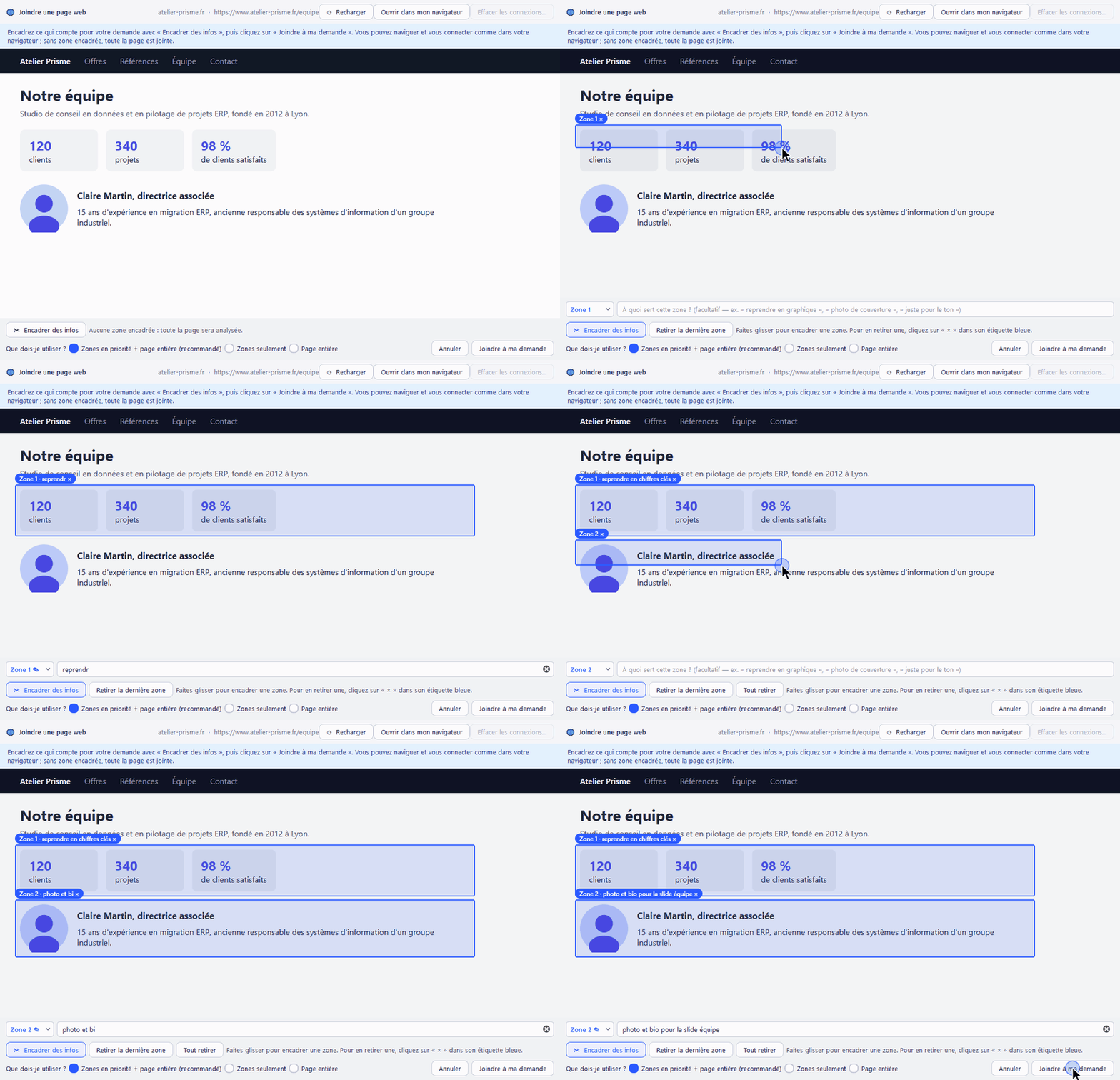
⟳ Recharger (F5) recharge une page qui s'affiche mal (les zones sont retirées). Si le site refuse aussi ce navigateur intégré, Ouvrir dans mon navigateur puis Coller le texte copié (Ctrl+A, Ctrl+C dans votre navigateur).
La page apparaît dans les pièces jointes : « 🌐 site : 2 zones, 1 image, 640 mots ». Double-cliquez dessus (ou clic droit > Revoir les zones encadrées…) pour la rouvrir avec vos zones remises en place, et les compléter. Elle part avec la demande sans être relue ; les images encadrées peuvent être placées dans les slides. Les mêmes gestes existent dans Nouvelle présentation (bouton Page web (encadrer des infos)…).
Récupérer une vidéo, une image ou un fichier d'une page
Une page citée dans une demande n'est pas seulement lue comme du texte : SlydeForge repère aussi ses vidéos et sons, ses images et les fichiers qu'elle propose (PDF, Word, Excel, PowerPoint, CSV). Il suffit de les demander :
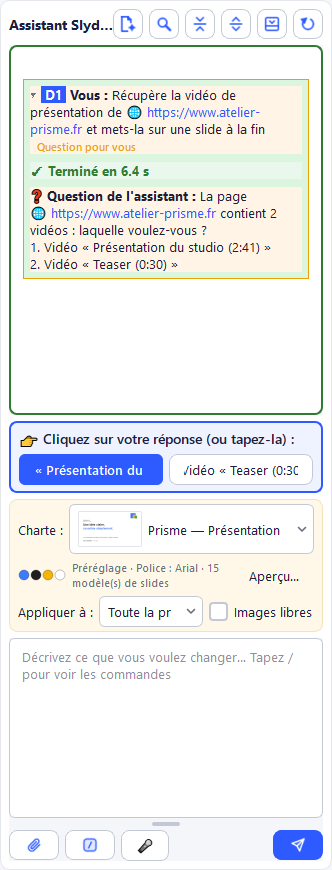
- « Récupère la vidéo de présentation de cette page et mets-la sur une slide à la fin : https://… »
- « Mets la photo de l'équipe de https://… sur la slide 3 », « reprends le logo de ce site sur toutes les slides »
- « Utilise la brochure PDF de cette page pour la slide des tarifs »
S'il y a plusieurs candidats et que la demande ne permet pas de trancher, l'assistant pose la question avec un choix en un clic (« Vidéo 1 : … », « Vidéo 2 : … »), et vous pouvez aussi taper votre réponse.
Une vidéo hébergée par le site est intégrée à la slide ; une vidéo YouTube, Vimeo… reste en ligne. Une image est placée par SlydeForge (à la place de la photo existante, dans une zone libre, ou sur une slide dédiée ; un logo, dans le même coin de chaque slide). Un fichier est lu comme une source. Au plus 8 images et 5 fichiers par demande. Pensez à vérifier que vous avez le droit de réutiliser ce qui vient d'un site tiers.
Les commandes « / »
Tapez / dans la zone de saisie pour afficher la liste des commandes :
| Commande | Effet |
|---|---|
/layout | Référencer un type de slide de la charte |
/no_layout | Ne pas utiliser les types de slides personnalisés (l'IA improvise) |
/routine | Insérer le prompt d'une routine (/agent fonctionne aussi) |
/workflow | Exécuter un workflow |
/suggest_design | Mise en forme de la slide courante (bouton Mise en forme) |
/review_slide | Challenger la slide courante (bouton Challenger) |
/review_deck | Challenger et améliorer toutes les slides du deck |
/suggest_animation | Proposer des animations pour la slide courante (bouton Animer) |
/suggest_effects | Proposer des effets pour la slide courante : mot clé, titre derrière le sujet, flou… (bouton Effets) |
/suggest_image [souhait] | Photos libres de droits pour la slide courante (bouton Photo) |
/generate_image [souhait] | Images générées par IA pour la slide courante (bouton Illustration) |
/image | Joindre une image de la bibliothèque au message |
/consommation | Ouvrir le rapport de consommation IA (/usage fonctionne aussi) |
/ambiance | Changer l'ambiance graphique de toute la présentation : impressions, ambiances, ajustements, fond uni / dégradé (/style fonctionne aussi) |
/page | Joindre une page web en encadrant les infos utiles |
/aide | Afficher l'aide rapide des commandes (/help fonctionne aussi) |
La liste est regroupée : Compléter votre demande (on envoie ensuite le message), Actions sur la diapositive / la présentation (lancent directement une fonction) et Outils. Pour savoir à quoi sert chaque commande, quand l'utiliser et comment, appuyez sur F1 pendant que vous tapez une commande « / » (dans la liste, F1 ouvre l'aide sur la commande surlignée) ou tapez /aide ; le bouton Essayer insère la commande. Ailleurs dans la zone de saisie, F1 ouvre ce chapitre du guide.
Noter une réponse (👍/👎)
Après une génération ou une retouche, un simple 👍/👎 (avec commentaire optionnel) permet d'évaluer le résultat. SlydeForge demande confirmation avant tout partage avec l'auteur : voir section 20.
Suivre la consommation (tokens)
Chaque action IA affiche son coût réel en tokens, tel que compté par le fournisseur : dans les fenêtres Mise en forme, Challenger et Photo (en direct), et dans l'assistant. Une estimation n'est utilisée qu'en dernier recours, et elle est alors précédée de « ≈ ». Une action interrompue garde son coût affiché (« Interrompu par l'utilisateur après 12,3 s · 3 500 tokens déjà consommés »), car les tokens déjà traités sont facturés par le fournisseur. Avec l'API SlydeForge, le montant affiché est exactement celui décompté de votre quota (jauge dans Paramètres > IA… et menu Abonnement).
#### Le rapport de consommation IA
Paramètres > Consommation IA… (aussi : menu Abonnement, lien sous la jauge de Paramètres > IA…, commande /consommation) rassemble tous les appels à l'IA faits sur ce PC, quel que soit le moteur : génération, assistant, Mise en forme, Challenger, photos, images IA, notes, chartes, routines, workflows, correcteur, tests de connexion, voix en ligne… Pour comprendre d'où vient votre consommation :
- Filtres en haut : période (à l'ouverture : le cycle d'abonnement en cours si vous avez un abonnement avec IA incluse, sinon les 30 derniers jours ; ce mois, cycle d'abonnement en cours, mois dernier, 3 mois, année, dates au choix), projet (tous, le projet courant, un autre, ou « hors projet »), IA (même liste et mêmes noms que Paramètres : moteurs IA, génération d'images, voix) et Qui paie (crédit SlydeForge, essai gratuit, Copilot de votre organisation, votre clé, IA locale gratuite) ; les deux se combinent. Exporter (CSV) produit une ligne par appel, pour un tableur.
- Vue d'ensemble : tokens consommés, part décomptée du crédit SlydeForge (avec le compteur du serveur), nombre d'actions et coût moyen ; des phrases En clair (« 53 % de vos tokens viennent de l'assistant, surtout des traductions », action la plus coûteuse, part gratuite en IA locale…) ; l'évolution par jour ou par mois ; la répartition par type d'action (cliquez pour voir ces actions), Qui paie ? (crédit SlydeForge, essai gratuit, Copilot de votre organisation, votre clé, IA locale gratuite), par IA et modèle, par projet ; et le coût typique de chaque type d'action chez vous.
- Par projet : le détail d'un projet (le projet ouvert par défaut) et la liste de ses actions.
- Journal : chaque action avec ce que vous aviez demandé ; dépliez-la pour voir ses appels (étape, modèle, tokens envoyés et produits, durée, appel interrompu ou refait).
- Comprendre : ce qu'est un token, pourquoi les retouches coûtent plus qu'une génération, qui paie quoi.
Pour une API compatible OpenAI (et la génération d'images), SlydeForge ne peut pas savoir à coup sûr si le serveur est payant : il le déduit de son adresse (sur ce PC ou le réseau local, comme Ollama ou LM Studio : compté gratuit ; sur Internet, comme l'API d'OpenAI : compté payant). Si la déduction est fausse (par exemple une passerelle d'entreprise sur une adresse interne, qui relaie vers une API payante), choisissez Gratuit ou Payant dans Paramètres > IA… > Coût de ce serveur : le rapport reclasse aussi l'historique de ce serveur, qui apparaît dans la colonne IA (ex. « API compatible OpenAI (192.168.0.92) · gemma4:26b »).
- Réglages : durée de conservation, budget personnel et alertes (voir ci-dessous).
Le journal reste sur votre PC (il est inclus dans vos sauvegardes). Il commence à la mise à jour qui l'a introduit : les consommations antérieures n'y figurent pas, et le compteur du site, lui, compte aussi vos autres postes. La période Cycle d'abonnement en cours reprend exactement la période de votre quota (date anniversaire donnée par le serveur), pour comparer avec la jauge.
Taille de l'historique. Le détail de chaque appel (demande tapée, étapes) est gardé 6 mois ; au-delà, chaque jour est résumé (totaux par jour, projet, type d'action et IA) et conservé 2 ans. Dans Réglages, vous choisissez ces deux durées (la seconde peut être « sans limite ») ; la fenêtre annonce le poids attendu et l'espace occupé aujourd'hui. Réduire une durée supprime ou résume définitivement ce qui dépasse, après confirmation ; Vider tout l'historique efface tout (le compteur du serveur n'est pas touché).
Alertes (jamais bloquantes). Fixez un budget personnel en tokens par mois : l'assistant vous prévient à 80 % puis à 100 % (tokens payés ou décomptés : crédit SlydeForge, essai gratuit, votre clé — pas l'IA locale ni le Copilot de votre organisation). Il peut aussi signaler une action qui coûte au moins 3 fois votre moyenne pour son type (sur 5 actions et 8 000 tokens payés au minimum). Après chaque action, le message « Terminé en… · N tokens » propose un lien détail qui ouvre le journal sur cette action.
Images et Copilot. La génération d'images a un coût réel, mais pas toujours en tokens : selon le service, une image est facturée à l'image (DALL·E, Midjourney…, le coût n'apparaît alors pas dans le total de tokens et s'ajoute sur la facture du fournisseur) ou en tokens (gpt-image) ; sur votre propre serveur local, c'est gratuit. Le rapport compte les images et les affiche à côté des barres (« Qui paie ? », types d'action) en distinguant serveur local et service payant (réglable par serveur, voir ci-dessus). Pour Copilot, le nombre de requêtes est le chiffre à surveiller : GitHub le compte à la requête, selon un coefficient propre à chaque modèle. Sans abonnement, le rapport rappelle aussi où vous en êtes du plafond mensuel de l'essai gratuit.
5. Retravailler une slide avec l'IA (Challenger, Mise en forme, Effets, Photo, Illustration, Animer)
Les boutons du cadre ✦ IA, au-dessus du canevas, agissent sur la slide affichée. On les retrouve aussi au clic droit d'une miniature (Contenu et design (IA)) et sous forme de commandes « / ». Choisissez-les selon ce que vous voulez changer (un clic sur ✦ IA ouvre ce même tableau, la fiche Quel bouton choisir ?) :
| Bouton | Question | Ce qui change | Ce qui ne change pas | Commande |
|---|---|---|---|---|
| Challenger | Mon message est-il bon ? | le texte (diagnostic, questions, version réécrite) | — | /review_slide |
| Mise en forme | Comment mieux organiser la slide ? | la disposition et les couleurs | le texte | /suggest_design |
| Effets | Quelles finitions pour un rendu moderne ? | des effets sur vos éléments : mot clé, titre derrière le sujet, flou… | le texte et la disposition | /suggest_effects |
| Photo | Quelle photo ajouter ? | ajoute une photo libre de droits | le texte | /suggest_image |
| Illustration | Quelle image sur mesure ? | ajoute une image générée par IA (plus lent, facturé) | le texte | /generate_image |
| Animer | Comment la slide bouge ? | animations, transition et fond animé | l'aspect fixe de la slide | /suggest_animation |
Challenger et Mise en forme : l'IA ne travaille que le contenu de la slide ; SlydeForge recalcule la mise en page dans votre charte. Les effets déjà posés (mot clé, détourage, flou, fond flou) sont conservés dans la nouvelle version ; seul un mot clé dont le mot a disparu du texte réécrit n'est pas repris. Effets et Animer, eux, ne recomposent jamais la slide. Le résultat reste propre (aucun texte qui déborde, contrastes lisibles), et la slide garde ses notes, son temps prévu et sa transition. Rien n'est appliqué avant que vous ayez validé, et un seul Ctrl+Z annule le tout.
Les garde-fous :
- si des chiffres ou des dates ont disparu ou sont apparus dans la nouvelle version, l'assistant vous le signale avant l'aperçu ;
- si une nouvelle version perd sa photo, ses icônes ou ses cartes sans que vous ayez demandé plus de sobriété, l'IA est relancée une fois pour les garder, sinon l'assistant vous prévient ;
- ce que l'IA n'a pas pu réaliser est dit explicitement (sous la recommandation ou dans l'assistant), avec la piste qui le permettrait.
Mise en forme : structure, puis direction artistique
Le bouton Mise en forme ouvre une fenêtre en 2 étapes qui reste ouverte pendant les calculs (un indicateur montre le travail en cours). Chaque proposition est un vrai aperçu dans votre charte.
1. Structure : d'autres façons de présenter le même contenu (cartes, étapes, chiffres clés, comparaison, modèle de votre charte…). La version actuelle est montrée en dernier pour comparer. 2. Direction artistique : un directeur artistique IA imagine des partis pris complets et franchement différents. La recommandation ★ est présélectionnée et expliquée ; survolez une vignette pour lire son idée.
Les leviers de la direction artistique :
- code couleur selon les valeurs : vert / orange / rouge pour des scores, taux ou statuts (couleurs de votre charte quand elle en a), en couleur de texte, en cadre ou en fond teinté ;
- bandeau de titre dans la couleur de marque ;
- slide immersive dans la couleur forte, ou fond teinté ;
- relief (ombres portées des cartes et des blocs) ;
- pastilles d'icônes de statut ✓ / ⚠ / ✗ tirées de votre charte ;
- typographie éditoriale, mise en avant franche d'un chiffre clé, retrait de l'« À retenir », du surtitre ou de l'introduction.
SlydeForge compose chaque direction et écarte (ou assagit) toute proposition qui déborderait ou nuirait à la lisibilité. Si la slide suit un modèle de votre charte (au visuel fixe), elle est d'abord transposée fidèlement dans la mise en page générique la plus proche pour que les directions aient un effet ; « Tel quel » reste le modèle d'origine.
Pas tout à fait ça ?
- La barre ✨ Affiner sous la galerie accepte une demande libre (« garde le code couleur mais avec le bandeau »).
- Sélectionnez deux propositions (Ctrl+clic) pour les combiner : la fusion directe apparaît en tête, suivie de variantes imaginées à partir de votre sélection.
- Demandez une photo dans cette barre (« ajoute une image libre de droits ») : chaque direction reçoit une vraie photo de vos banques d'images, avec son crédit.
- ◀ Étape précédente annule le dernier affinage, puis revient aux structures.
🔍 Agrandir (ou Espace) montre la proposition sélectionnée en grand, à côté de la version actuelle, avec zoom à la molette. La case Créer une nouvelle slide insère la mise en forme juste après la slide d'origine, qui reste intacte. Le coût en tokens s'affiche en direct. On passe de la structure à la direction artistique avec Suivant ▶, et rien n'est modifié avant Utiliser cette mise en page.
Challenger : diagnostic, questions, puis réécriture
Le bouton Challenger (ou Revue de la slide…) ouvre une fenêtre en deux temps :
1. Diagnostic de fond : le titre dit-il le message ? le contenu est-il clair et pas trop dense ? existe-t-il une meilleure représentation ? Puis jusqu'à 3 questions ciblées (message à retenir, élément à faire ressortir, niveau d'ambition : retouches légères ou refonte…), avec des réponses en un clic ou une réponse libre (Autre réponse…). 2. Réécriture (Proposer une version améliorée) guidée par vos réponses, montrée dans l'aperçu avant/après habituel. Une refonte ambitieuse change franchement le titre, la représentation et la hiérarchie.
Le champ Vos remarques ou commentaires (facultatif), toujours visible, permet d'ajouter ce que vous attendez de la slide. Répondre est facultatif : Proposer sans répondre lance directement la réécriture (vos remarques restent prises en compte).
Vos demandes visuelles (« plus de couleurs, d'icônes, de relief ») sont suivies. Si la slide suit un modèle de votre charte, l'IA peut passer sur une mise en page équivalente qui les permet, en gardant un bandeau d'en-tête cohérent avec le deck. Une demande de photo déclenche une vraie recherche dans vos banques d'images. Vos réponses et le coût en tokens sont notés dans l'assistant.
Pour tout le deck : la commande /review_deck challenge toutes les slides en parallèle et propose une version améliorée de chacune.
Effets : finitions sans toucher à la mise en page
Le bouton Effets (ou /suggest_effects, ou clic droit d'une miniature > Contenu et design (IA) > Effets…) propose des finitions pour la slide affichée, sans réécrire le texte ni déplacer quoi que ce soit :
- Mot clé : le mot qui porte le message du titre passe dans la police d'accent (voir Mettre un mot en valeur) ;
- Texte derrière le sujet : le texte qui recouvre une photo passe derrière la personne ou l'objet au premier plan (détourage calculé sur votre PC) ;
- Effet portrait : l'arrière-plan de la photo est flouté, le sujet reste net ;
- Flou d'une photo décorative posée derrière du texte, pour mieux le lire ;
- Remplir (fond flou) : une photo aux proportions très différentes de son cadre est montrée en entier, sur un fond flou d'elle-même.
L'IA ne choisit que parmi les effets possibles sur cette slide (un appel léger, aucun s'il n'y a rien à proposer) ; sans moteur IA, une proposition est calculée automatiquement. La fenêtre Effets — à valider montre chaque effet avec sa raison et un aperçu Avant / Après : décochez ce que vous ne voulez pas, puis Appliquer (un seul Ctrl+Z annule tout).
- Le détourage (texte derrière le sujet, effet portrait) est réservé à l'abonnement Essentiel : il reste visible, grisé, pour un compte gratuit. S'il n'est pas encore installé, la fenêtre propose Installer le détourage… ; si aucun sujet net n'est trouvé, l'effet est retiré.
- « Texte derrière le sujet » n'est proposé que si un texte chevauche déjà la photo : Effets ne déplace rien.
- Le bouton est grisé (la raison s'affiche au survol) quand la slide n'a ni titre court ni photo.
- Dans l'assistant, la suggestion ✦ Effets : passer le titre derrière le sujet de la photo apparaît quand un titre est posé sur une grande photo.
Photo et Illustration
Photo (ou /suggest_image, suivi si vous le souhaitez d'une description : /suggest_image un chantier au lever du soleil) propose des photos libres de droits :
- nécessite une banque d'images configurée (Paramètres > Photos libres de droits…, clé Pexels ou Unsplash) ; sinon l'assistant vous l'indique, sans rien consommer ;
- l'IA déduit du message de la slide et du thème du deck plusieurs recherches concrètes, puis la fenêtre montre jusqu'à 6 photos déjà intégrées à votre slide ;
- si la mise en page ne peut pas accueillir de photo, elle est transposée en gardant textes, icônes et code couleur ; la photo prend place à côté (paysage) ou en bandeau (portrait, carré) ;
- le crédit du photographe est posé en blanc sur un voile sombre, lisible sur toute photo ;
- ✨ Affiner relance la recherche avec votre description (« plus lumineux », « des personnes au travail ») ;
- environ 2 000 tokens par recherche.
Illustration (ou /generate_image, ex. /generate_image style aquarelle) génère des images par IA. Le bouton n'apparaît que si un service de génération d'images est configuré (Paramètres > IA… > Génération d'images).
- Un avertissement rappelle d'abord que c'est plus lent qu'une photo (souvent 20 à 60 s) et que chaque image est facturée par votre service. Vous y choisissez le nombre d'images à comparer (2 par défaut, 4 au plus), et pouvez cocher « Ne plus afficher cet avertissement ».
- L'IA imagine des idées d'image nettement différentes ; SlydeForge vérifie la mise en page avant de lancer la génération, puis les images apparaissent déjà intégrées à votre slide.
- ✨ Affiner relance une génération (refacturée).
Dans les deux fenêtres : 🔍 Agrandir pour voir en grand, Créer une nouvelle slide pour garder l'originale, et la version actuelle proposée en dernier pour comparer.
Animer
Animer (ou Animations et transitions > Animer la slide (IA)…) propose une séquence d'animation. Sur une slide produite par SlydeForge, elle est calculée instantanément sans appel IA (un clic par carte, chiffre clé, étape ou jalon ; le titre reste fixe). Sur une slide importée ou faite à la main, l'IA l'analyse en image. Les suggestions sont présentées dans une liste à cocher avant d'être appliquées. Sur une couverture, un intercalaire ou une conclusion, Animer propose aussi un fond animé adapté (Aurore, Faisceau lumineux, Ondes) — jamais si la slide a déjà un fond animé, une image de fond, ou en mouvement réduit ; réservé à l'abonnement Essentiel (ligne grisée sinon). Voir section 11 pour tout régler vous-même.
6. Éditer manuellement à la souris
Cliquez sur un élément dans le canevas pour le sélectionner : il devient déplaçable et redimensionnable (poignées aux coins et aux bords), avec des guides d'alignement magnétiques qui s'accrochent aux bords et aux centres des autres éléments et de la slide.
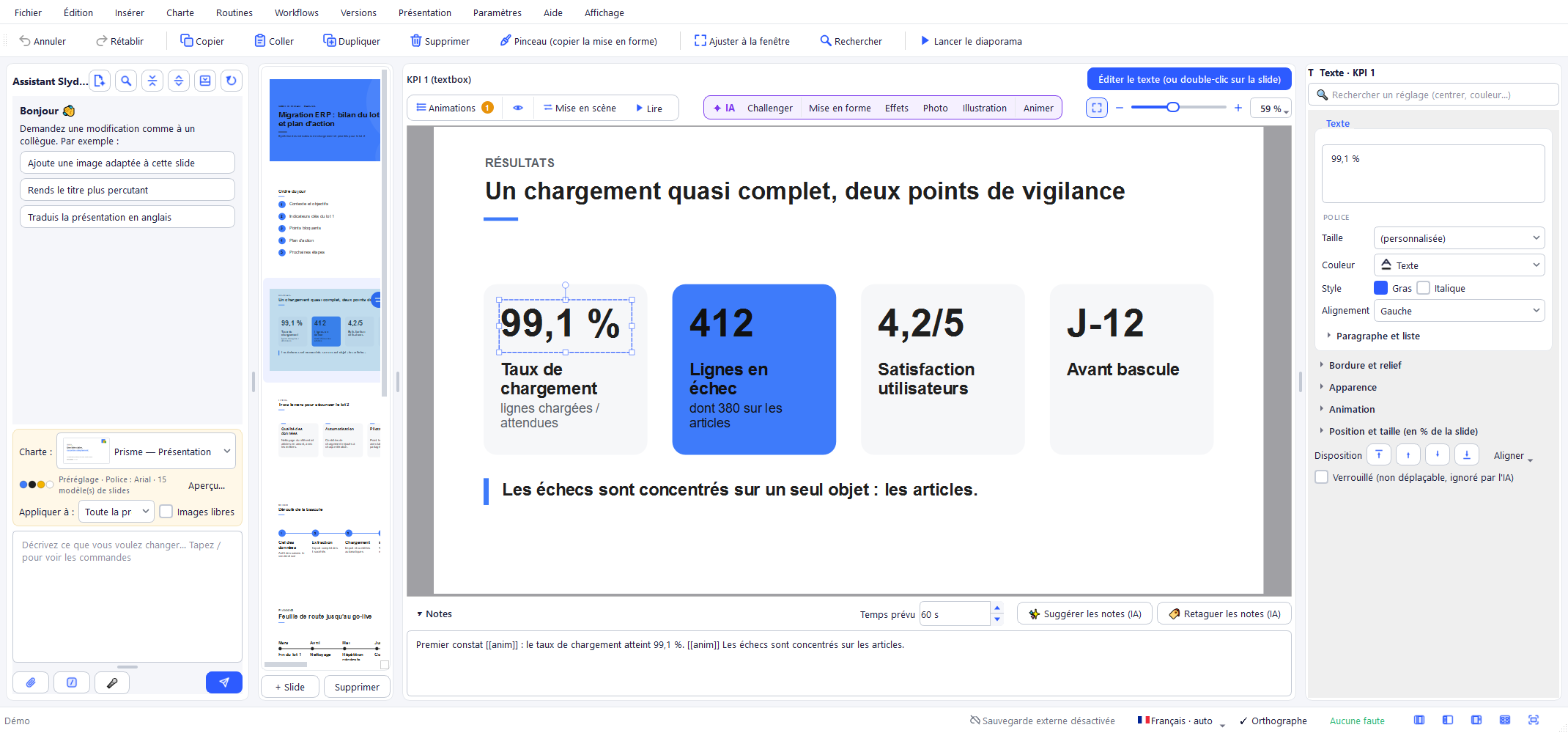
Le panneau de propriétés s'adapte au type d'élément sélectionné :
- Texte : taille, police, gras/italique, couleur, alignement, listes et couleur des puces, fond de la zone.
- Forme : type (rectangle, rectangle arrondi, ellipse, hexagone, ligne, flèche, chevron), remplissage.
- Image : ajustement (Image entière, Remplir (recadrer) ou Étirer), forme de recadrage, remplacement de l'image.
- Tableau, Graphique, Frise, Agenda : un bouton ouvre l'éditeur complet (Modifier le tableau…, Modifier le graphique…, etc.).
- Animation : effet, découpage, déclencheur, durée, mise en valeur (voir section 11).
- Pour tous : Bordure et relief, Opacité, Position et taille (%), Rotation, Verrouillé (non déplaçable, ignoré par l'IA), ordre des calques (Arrière / Reculer / Avancer / Avant).
Un double-clic sur un texte permet de l'éditer directement en place. Les flèches du clavier déplacent l'élément sélectionné d'un petit pas (Maj+flèche pour un pas plus grand), y compris une sélection multiple ; Échap désélectionne. Ctrl + molette zoome le canevas.
Pendant l'édition, une mini-barre au-dessus du texte agit sur le texte sélectionné : pinceau, police, taille, gras, italique, souligné, Mot clé, couleur, lien, alignement, puces et numéros. Un copier-coller à l'intérieur du texte garde la mise en forme posée à la main (police, taille, couleur, mot clé).
Mettre un mot en valeur (mot clé)
Pour le style « à deux voix » des vidéos et présentations modernes : un ou deux mots d'un titre dans une police plus expressive que le reste.
1. Double-cliquez sur le titre et sélectionnez le mot. 2. Cliquez sur Mot clé dans la mini-barre (le « A » avec une étincelle) : le mot passe dans la police d'accent de la charte. Un second clic le remet dans la police normale.
La police d'accent se règle dans l'éditeur de charte (ligne Accent (mots clés)) ; la changer met à jour tous les mots clés du projet. Une charte qui n'en a pas utilise Georgia (ou Palatino Linotype si vos titres sont déjà en Georgia), présente sur Windows, Mac et Office. Le mot clé ne change que la police : gardez ou ajoutez la couleur et le gras avec les boutons habituels. Choisir une autre police dans la mini-barre retire le mot clé.
Le mot clé se voit partout : vignettes, diaporama, vidéo, PDF, et PowerPoint (le mot y garde sa police, le texte reste modifiable). Comme pour les polices des titres et du corps, la police d'accent doit être installée sur le PC qui ouvre le fichier PowerPoint.
Modifier plusieurs objets en une fois
Sélectionnez plusieurs objets (Ctrl+clic ou cadre de sélection) ou un groupe : le panneau de propriétés affiche tous les réglages gérés par au moins un objet, avec le nombre d'objets concernés (« Texte (2/3 objets) »).
- Une valeur commune s'affiche normalement ; des valeurs différentes s'affichent vides, « (valeurs multiples) » ou en case partiellement cochée.
- Toucher un réglage n'écrit que ce réglage, et seulement dans les objets qui le gèrent : le texte, les tailles et la mise en forme de chaque objet sont préservés.
- Taille, couleur, gras, alignement du texte, remplissage, contour, ombre, opacité, animation, position, rotation, verrouillage, ordre des calques : tout se règle en masse.
- Une série de réglages = une seule entrée d'annulation.
Régler une Épaisseur de contour sur un objet qui n'en a pas lui en donne un (couleur du texte).
7. Annuler, copier-coller, grouper et pinceau de mise en forme
Le menu Édition regroupe les actions de base, aussi présentes dans la barre d'outils et au clic droit :
- Annuler / Rétablir (Ctrl+Z / Ctrl+Y) : l'historique couvre les modifications manuelles comme celles de l'IA.
- Copier / Coller / Dupliquer (Ctrl+D) / Supprimer.
- Pinceau (copier la mise en forme) : sélectionnez un élément, activez le pinceau, puis cliquez sur un autre élément pour lui appliquer sa mise en forme (taille, contour, couleur de fond, police…), y compris sur une autre slide. Les mots clés ne sont pas recopiés (tout le texte passerait en police d'accent).
- Pinceau de texte (dans la mini-barre, pendant l'édition d'un texte) : placez le curseur dans le texte modèle, cliquez sur le pinceau, puis sélectionnez (ou double-cliquez) le texte à mettre en forme. Il marche aussi vers une autre zone de texte, même sur une autre slide : cliquez la zone voulue, elle s'ouvre avec le pinceau toujours actif. Il recopie police, taille, couleur, gras/italique/souligné et le mot clé. Échap l'annule.
Grouper et dissocier
Pour déplacer ou redimensionner plusieurs objets ensemble :
- sélectionnez-les, puis clic droit > Grouper (ou Ctrl+G, ou Édition > Grouper) ;
- Dissocier (Ctrl+Maj+G) les sépare de nouveau.
Une fois groupés :
- un clic sur un membre sélectionne tout le groupe, avec un cadre et 8 poignées qui redimensionnent tous les membres ensemble (Maj sur un angle : proportions conservées) ;
- un 2ᵉ clic sur un membre ne sélectionne que lui, pour le régler seul ;
- Ctrl+clic ajoute ou retire le groupe entier de la sélection ;
- un déplacement ou un redimensionnement = une seule entrée d'annulation.
À l'export PowerPoint, un groupe devient un vrai groupe PowerPoint, sauf si l'un de ses membres est animé (PowerPoint n'anime pas un objet à l'intérieur d'un groupe). Grouper fonctionne aussi dans l'éditeur de modèles de slide.
8. Insérer des éléments
Le menu Insérer ajoute un élément sur la slide courante, regroupé par nature :
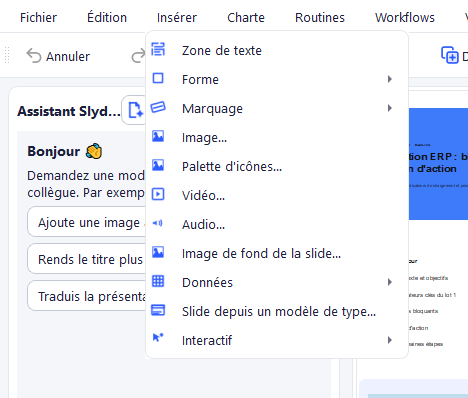
- Zone de texte
- Forme ▸ : rectangle, rectangle arrondi, ellipse, hexagone, ligne, flèche, chevron.
- Marquage ▸ : ruban en travers, tampon, sceau, filigrane, bandeau, coin (voir ci-dessous).
- Image… : bibliothèque du projet ou de la charte, recherche libre de droits, ou génération par IA.
- Vidéo… / Audio… : fichier lu directement sur la slide.
- Image de fond de la slide… (la couleur de fond se règle au clic droit > Fond de la slide…).
- Données ▸ : Tableau…, Graphique…, Frise chronologique…, Agenda….
- Slide depuis un modèle de type… : nouvelle slide dans la mise en forme d'un type de la charte (voir section 10).
- Interactif ▸ : composant qui prend vie pendant la présentation (tableau blanc, sondage…), voir section 23.
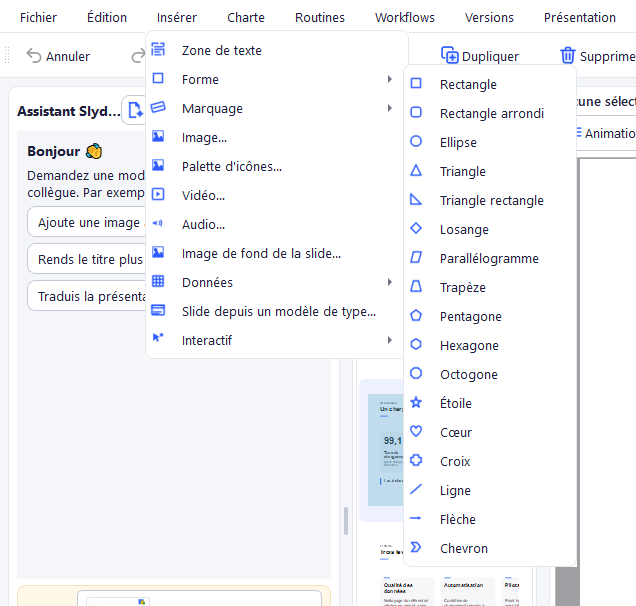
La bibliothèque d'images
L'onglet Bibliothèque de Insérer > Image… rassemble les images et icônes de la charte (toujours en tête, badges Charte et Icône) et les images du projet, présentées en vignettes de même taille avec leurs dimensions et leur poids.
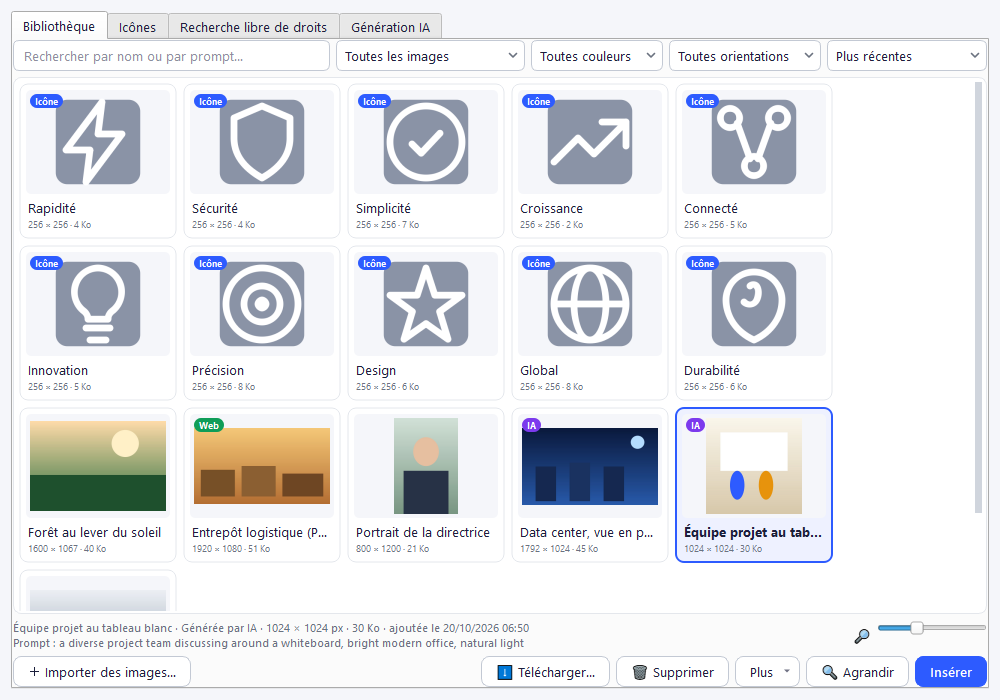
- Retrouver une image : recherche par nom ou par prompt, filtres par provenance (charte, importées, générées par IA, banques d'images), par couleur dominante et par orientation, et tri par date, nom, taille ou poids. Le curseur à droite règle la taille des vignettes.
- Ajouter des images : Importer des images… accepte plusieurs fichiers à la fois. Vous pouvez aussi glisser-déposer des fichiers ou un dossier entier sur la grille, ou coller une image (Ctrl+V). Une image déjà présente n'est pas ajoutée une deuxième fois.
- Gérer une image : Télécharger… l'enregistre sur votre ordinateur (une ou plusieurs à la fois), Supprimer la retire de la bibliothèque (touche Suppr), et le menu Plus permet de la renommer (F2), de la remplacer par un autre fichier ou de copier son prompt. Un clic droit sur une vignette propose les mêmes actions. Les slides qui utilisent déjà une image ne changent pas quand vous la remplacez ou la supprimez.
- Images générées par IA : elles sont conservées dans la bibliothèque dès leur génération, avec le badge IA et leur prompt, même celles que vous n'avez pas retenues. Une image générée est facturée : vous pouvez ainsi la réutiliser plus tard.
Les images de la charte se modifient dans l'éditeur de charte ; dans la bibliothèque, elles peuvent seulement être insérées, agrandies ou téléchargées.
Images SVG : changer leur couleur
Les images SVG (dessins vectoriels, souvent des icônes ou des logos) s'insèrent comme les autres : Insérer > Image…, glisser-déposer depuis l'Explorateur, ou collage d'un dessin copié dans Inkscape ou Figma (« Copy as SVG »). Elles restent nettes, même en pleine slide.
Une image SVG garde son dessin d'origine, ce qui permet de changer sa couleur :
- Sélectionnez l'image, puis dans le panneau Propriétés > Image, choisissez Couleur du dessin : une couleur de la charte (Primaire, Accent…) ou Personnalisée…. Toutes les couleurs du dessin prennent cette couleur ; le blanc des détails (un pictogramme évidé dans un rond) est gardé. (couleurs d'origine) revient au dessin tel qu'il était.
- Une couleur de la charte suit la charte : si vous changez l'accent de la charte, les icônes en « Accent » changent avec lui.
- Plusieurs icônes sélectionnées se recolorent en une fois (voir Modifier plusieurs objets en une fois).
- Par l'assistant : « mets les icônes de la slide 3 en couleur accent », « l'icône en rouge ». Pour générer une présentation, l'IA peut aussi accorder les icônes SVG de la charte à la slide qu'elle compose.
Le réglage n'apparaît que pour une image SVG : une photo ne se recolore pas. Les icônes et images SVG ajoutées à la charte (éditeur de charte, Studio de charte) gardent aussi leur dessin. À l'export PowerPoint, l'image est intégrée dans sa couleur choisie.
Retoucher une photo (rogner, filtres, couleurs)
Tout ce qui change l'aspect d'une photo se fait sans quitter SlydeForge, et la photo change en direct sur la slide. L'image d'origine n'est jamais modifiée : chaque retouche se défait (Ctrl+Z, Réinitialiser, ou un double-clic sur un curseur pour le remettre à zéro).
Rogner (gratuit) : double-cliquez sur la photo (ou clic droit > Rogner, ou ✂ Rogner dans la retouche). L'image entière apparaît en transparence autour du cadre :
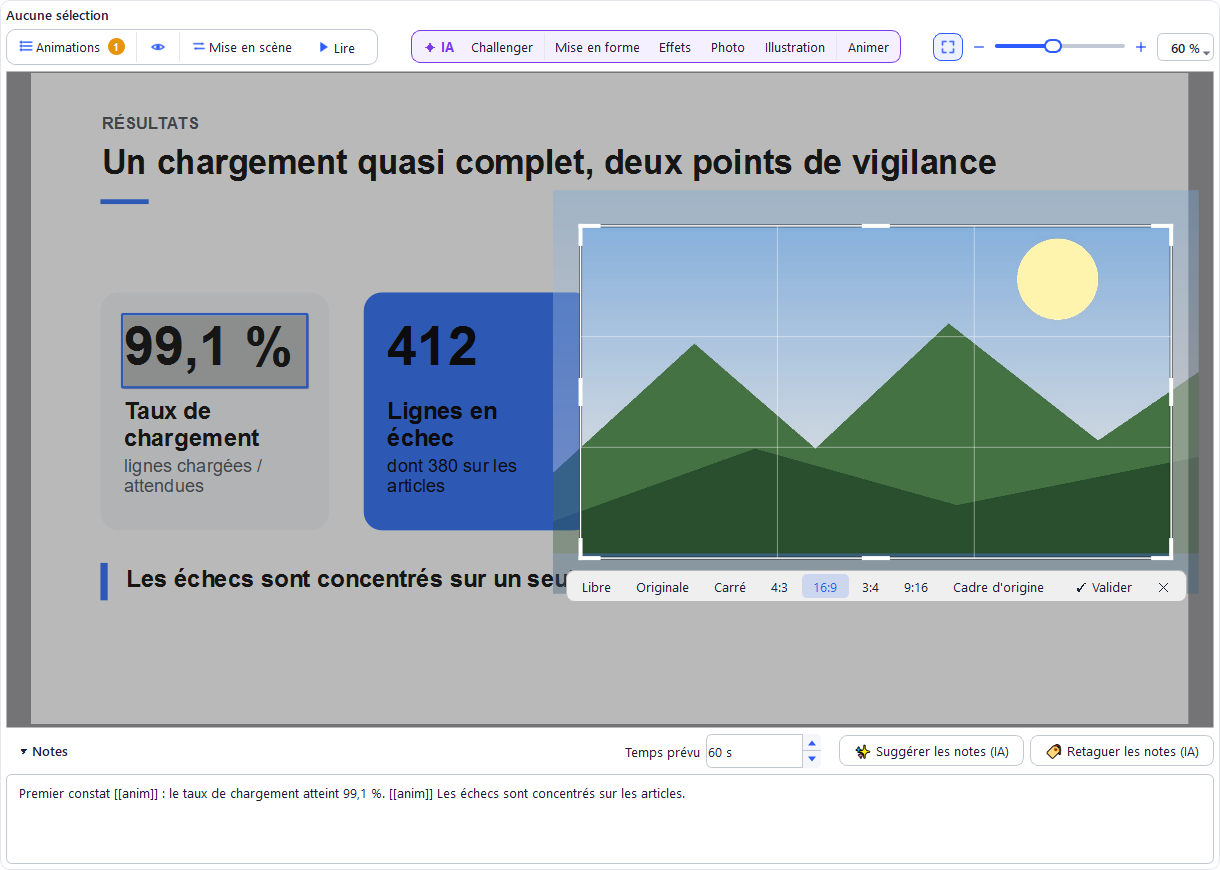
- tirez les poignées pour choisir la partie gardée, faites glisser la photo pour la placer dans le cadre, la molette zoome (Ctrl + molette zoome toujours la slide) ;
- la barre sous le cadre propose des proportions : Libre, Originale, Carré, 4:3, 16:9, 3:4, 9:16 et Cadre d'origine (les proportions du cadre d'avant) ;
- Entrée, ✓, un double-clic ou un clic hors de la photo valident ; Échap ou ✕ annulent. Rogner à nouveau fait réapparaître toute l'image ;
- en Remplir (fond flou), le cadre ne bouge pas : seule la partie visible de la photo change ;
- Remplacer l'image… (barre au-dessus de la slide, clic droit, Propriétés) retire le rognage mais garde le filtre et les réglages.
Retoucher l'image : bouton Retoucher l'image au-dessus de la slide, clic droit > Retoucher l'image…, ou Propriétés > Image > Retoucher l'image…. Le panneau Propriétés laisse la place au panneau de retouche ; Terminé (ou Échap) revient aux propriétés, avec une ligne qui résume les retouches. F1 (ou le bouton ? du panneau) ouvre directement cette rubrique du guide, pendant la retouche comme pendant le rognage.
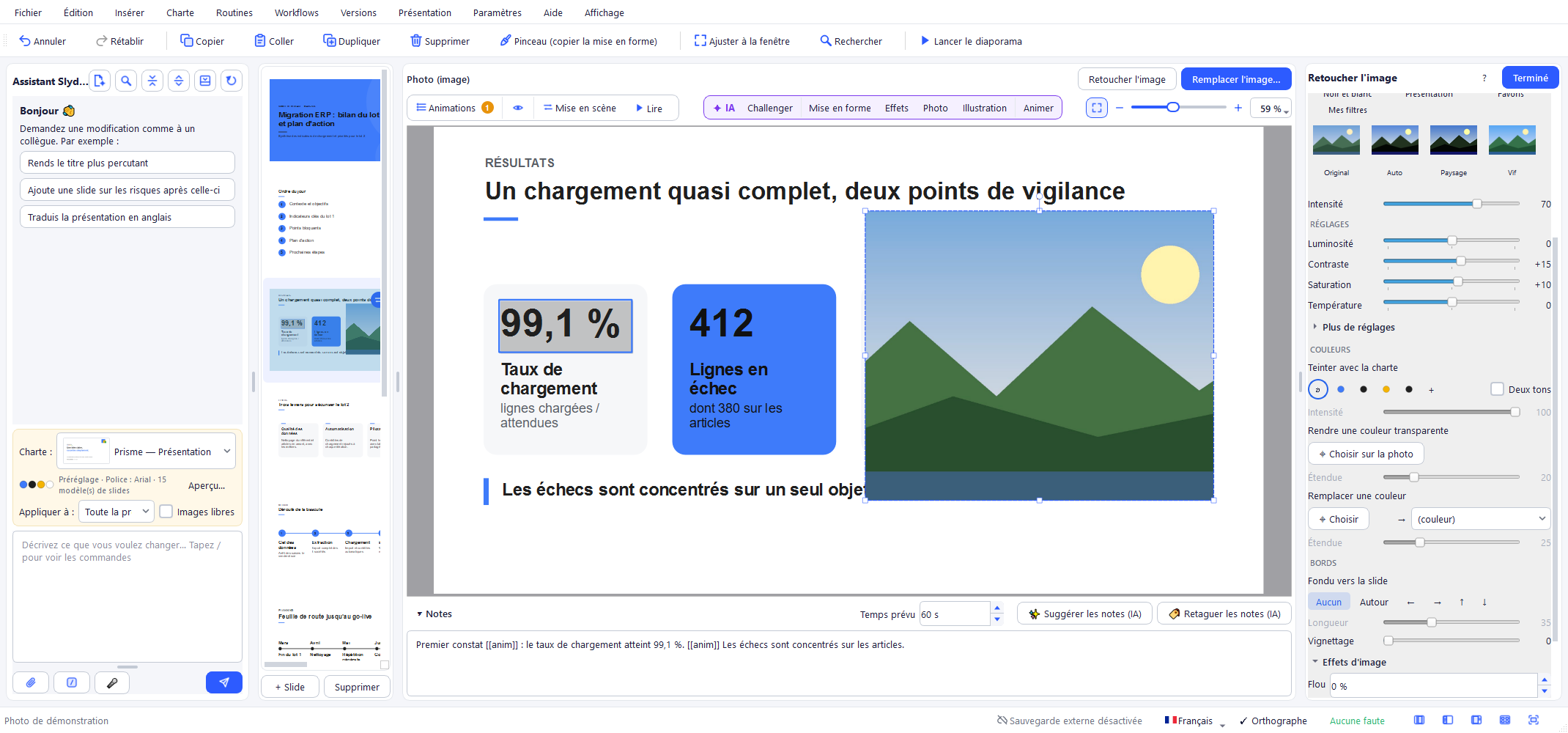
- Miroir horizontal ⇋ et vertical ⇵ (gratuits). La rotation se règle toujours avec la poignée ronde de la photo.
- Correction automatique : un clic pour une photo terne ou jaunie (niveaux, balance des blancs, couleurs).
- Améliorer avec l'IA (sur votre PC) : pour une petite image affichée en grand (image d'une page web, vieille photo scannée, capture agrandie) ou une photo bruitée. Améliorer la photo l'agrandit jusqu'à ×4 pour la place qu'elle occupe, en reconstruisant les détails, et nettoie le bruit et les artefacts JPEG ; cochez Réduire le bruit pour une photo du soir, un scan ou une image très compressée.
- SlydeForge signale lui-même une photo trop étirée : « Photo peu nette à cette taille », dans la retouche et dans Propriétés > Image (bouton Améliorer sur ce PC). Aussi au clic droit : Améliorer la photo (IA sur ce PC). Elle est proposée quand la photo a moins de 0,75 pixel par pixel affiché, en projection plein écran (1 920 px de large en 16:9) et selon son ajustement : une petite photo affichée petite n'est pas signalée.
- Le calcul se fait sur votre ordinateur (aucune image envoyée sur Internet, aucun jeton IA) : de moins d'une seconde à quelques secondes, avec une barre de progression et Annuler. La première fois, SlydeForge propose d'installer le moteur de calcul (environ 60 Mo, le même que pour le détourage) ; le modèle est déjà inclus.
- L'image d'origine est gardée : Revenir à l'original (ou Ctrl+Z). Le rognage, les filtres et le détourage restent valables. Une image déjà grande (plus de 2 400 px) ou un dessin SVG n'en ont pas besoin.
- Limite : sur une image très petite, l'IA invente les détails qui manquent. Un texte minuscule peut sortir avec une lettre fausse : relisez-le.
- Filtres : survolez une vignette pour voir le filtre sur la slide, cliquez pour l'appliquer, réglez son Intensité. Les familles : Suggérés (proposés selon la photo), Améliorer (Auto, Portrait, Paysage, Lumière faible, Contre-jour, Nourriture / produit, Document / tableau blanc, Netteté douce), Naturel, Chaud / froid, Cinéma, Rétro, Noir et blanc, Présentation (Assombri ou Éclairci pour qu'un texte reste lisible sur la photo, couleur ou duotone de la charte), Favoris (clic droit sur une vignette) et Mes filtres.
- Réglages : luminosité, contraste, saturation, température ; Plus de réglages : ombres, hautes lumières, netteté.
- Couleurs :
- Teinter avec la charte : une pastille par couleur de la charte (la teinte suit la charte si elle change), + pour une autre couleur, Deux tons pour un duotone, Intensité ;
- Rendre une couleur transparente : ⌖ Choisir sur la photo, puis cliquez sur la couleur à effacer sur la slide (le fond blanc d'un logo, par exemple) ; Étendue règle jusqu'où les teintes proches disparaissent ;
- Remplacer une couleur : ⌖ Choisir, cliquez sur la couleur à changer, choisissez la nouvelle couleur ; pendant le réglage de l'Étendue, la zone touchée apparaît en magenta. Les ombres et les reliefs sont gardés.
- Bords : Fondu vers la slide (autour, ou un seul côté) avec sa Longueur, pour qu'une photo se fonde dans le fond ; Vignettage pour assombrir doucement les coins.
- Avant / après : maintenez le bouton pour revoir la photo sans ses retouches de couleur.
- Effets d'image : le flou et le détourage (voir ci-dessous) sont en bas de ce panneau.
- Harmoniser… :
- Appliquer aux photos de cette slide ou à toutes les photos de la présentation : même filtre, mêmes réglages et même teinte, sans toucher à leur rognage (les icônes et logos ne changent pas). Ctrl+Z annule tout en une fois ;
- Enregistrer comme filtre… : la retouche devient un filtre de l'onglet Mes filtres, utilisable dans tous vos projets (clic droit pour le supprimer) ;
- Enregistrer comme filtre de la charte : le filtre est proposé en premier sur chaque photo du projet.
- Le Pinceau (copier la mise en forme) copie aussi la retouche d'une photo à une autre, sans le rognage.
- Par l'assistant : « passe toutes les photos en noir et blanc », « rends cette photo plus lumineuse », « fonds la photo vers la gauche », « accorde les photos à la charte ».
Le rognage, les miroirs et la réinitialisation sont gratuits. La correction automatique, l'amélioration par l'IA, les filtres, les réglages, les couleurs, les bords et l'harmonisation sont réservés aux abonnés (palier Essentiel) : sans abonnement, chaque filtre s'essaie au survol de sa vignette, et une présentation déjà retouchée s'affiche et s'exporte toujours.
Export PowerPoint : une photo seulement rognée ou retournée garde un rognage PowerPoint, encore modifiable dans PowerPoint ; dès qu'elle a une autre retouche, elle est exportée telle qu'à l'écran (JPEG, ou PNG s'il y a de la transparence).
Détourer une photo (texte derrière le sujet)
Le détourage retire l'arrière-plan d'une photo et ne garde que le sujet (une personne, un objet). Le calcul se fait sur votre ordinateur : aucune image n'est envoyée sur Internet. Réservé aux abonnés (palier Essentiel) pour créer un détourage ; les présentations qui en contiennent s'affichent et s'exportent pour tous.
- Détourer : clic droit sur la photo > Détourer le sujet, ou Retoucher l'image > Effets d'image > Détourer le sujet…. La première fois, SlydeForge propose d'installer le composant de calcul (environ 60 Mo) et, en option, le mode précis (179 Mo) : tout se télécharge tout seul après une seule confirmation.
- Texte derrière le sujet : si un titre recouvre la photo, un bandeau propose « Placer le titre derrière le sujet ? ». Vous pouvez aussi cocher Texte derrière le sujet dans Effets d'image. Le sujet passe alors devant le texte ; le texte reste visible partout ailleurs.
- Supprimer l'arrière-plan (coché par défaut) : décochez pour garder le fond de la photo tout en gardant le texte derrière le sujet.
- Retirer le détourage (ou Ctrl+Z) rétablit la photo d'origine : l'image n'est jamais modifiée.
- Mode Rapide ou Précis : le mode Rapide, déjà inclus, convient aux portraits et aux photos nettes. Le mode Précis isole mieux le bon sujet dans une scène chargée (plusieurs personnes, fond complexe) ; s'il n'est pas installé, Effets d'image > Installer le mode précis le télécharge. Quand il est installé, il est utilisé automatiquement.
- Export PowerPoint : la photo est exportée détourée (PNG transparent) ; pour « texte derrière le sujet », le sujet est ajouté en seconde image au-dessus du texte. Si la photo est animée, cette seconde image n'est pas exportée (l'effet reste visible dans le diaporama de SlydeForge) : Vérifier la mise en scène le signale.
- Limites : sur une personne en pied dont les jambes se fondent dans un fond sombre, le bas du corps peut rester imparfait ; la retouche manuelle du masque n'existe pas encore.
Flouter une image (et « Mise au point »)
- Flou : sélectionnez une image, puis Retoucher l'image > Effets d'image > Flou (0 à 100 %). Utile pour adoucir une photo placée derrière un titre. L'export PowerPoint garde le flou : il est inclus dans l'image.
- Effet portrait : sur une photo détourée (voir Détourer une photo), décochez Supprimer l'arrière-plan puis réglez Flou : seul l'arrière-plan est flou, le sujet reste net.
- Mise au point (Animation de l'objet, images seulement) : l'image apparaît floue puis se précise, avec un très léger zoom. PowerPoint ne sait pas animer un flou : le fichier exporté joue un fondu ; en mode « 100 % PowerPoint », l'effet est remplacé par le fondu.
- Le flou n'existe que pour les images (pas pour les textes ni les formes) et se règle image par image.
Photo verticale dans une slide 16:9 : « Remplir (fond flou) »
Une photo prise en vertical, posée dans un cadre horizontal, laisse des bandes vides sur les côtés — ou, si on la recadre, perd le haut et le bas. Remplir (fond flou) règle les deux problèmes :
- Sélectionnez la photo, puis Propriétés > Image > Ajustement > Remplir (fond flou). La photo reste entière et nette ; le reste du cadre est rempli par une version floue, agrandie et légèrement assombrie de la même image.
- Choisir ce mode décoche automatiquement « Conserver les proportions », et élargit le cadre s'il avait exactement le format de la photo (toute la largeur de la slide pour une photo verticale) : sans cela, il n'y aurait rien à remplir. Un cadre déjà plus large que la photo n'est pas modifié ; ajustez-le ensuite à votre guise (vous pouvez recocher la case). Ctrl+Z annule le tout en une fois.
- Marge floue (0 à 40 %, sous Ajustement) : la photo entière ne laisse de la place que d'un côté à l'autre (gauche et droite, ou haut et bas) ; la marge réduit la photo pour une bordure floue sur les quatre côtés.
- Il fonctionne avec la forme de recadrage, la bordure, la rotation, le rognage, les retouches et le Flou de la photo : le fond flou est tiré de la photo telle qu'elle s'affiche. Sur une photo détourée dont le fond est retiré, il se comporte comme « Image entière » (il n'y a pas de fond à étendre).
- Export PowerPoint : le fond flou et la photo sont inclus dans une seule image de la taille du cadre, identique à l'aperçu.
- Ce n'est qu'un choix d'affichage : la photo d'origine n'est jamais modifiée, et revenir à « Image entière » ou « Remplir (recadrer) » rétablit l'ancien rendu.
Marquages (Confidentiel, Brouillon…)
Un marquage signale le statut d'une présentation : Confidentiel, Brouillon, Usage interne, Ne pas diffuser, Données provisoires, Complétude des données insuffisante, Validé, Non validé, Exemple, ou un texte libre. Six styles : ruban en travers, tampon, sceau (tampon rond), filigrane, bandeau, coin (au choix des quatre coins).
- Le texte proposé suit la langue du contenu de la présentation (pas celle de l'interface).
- Dans le panneau de propriétés, Afficher sur… étend le marquage à toutes les slides (y compris celles ajoutées plus tard) ou à des slides choisies. Un marquage de présentation se modifie à un seul endroit : le changer sur une slide le change partout ; le supprimer d'une slide retire seulement cette slide de sa portée.
Graphique lié à un fichier Excel
Un graphique peut tirer ses données d'un fichier Excel ou CSV (.xlsx, .xlsm, .csv). Dans Modifier le graphique…, le bouton Lier à un fichier Excel… ouvre une fenêtre en quelques étapes :
1. Choisissez le fichier, puis la feuille (et un tableau Excel nommé s'il y en a). 2. La feuille s'affiche en grille. Pour un tableau simple, la plage de données est détectée et surlignée : changez-la en sélectionnant d'autres cellules à la souris, ou en tapant une plage (A1:D13). Réglez ensuite « séries en colonnes / en lignes », « 1re ligne = noms des séries », « 1re colonne = catégories ». 3. Fichier large ou à plusieurs lignes d'en-tête ? Choisissez Je choisis moi-même les catégories et les séries (proposé d'emblée au-delà de 8 colonnes) : sélectionnez dans la grille les cellules des catégories puis cliquez Utiliser comme catégories, sélectionnez les valeurs d'une ou plusieurs séries (une colonne ou une ligne = une série) puis cliquez Ajouter comme séries. Le nom de chaque série est lu dans la ligne juste au-dessus (ou une ligne de votre choix) et suit le fichier ; un double-clic le renomme. Les catégories sont colorées en vert, chaque série dans sa teinte. 4. En option, Regrouper les lignes et calculer : « regrouper par Région et calculer la somme de Montant », avec tri et « garder les N premiers ». Les calculs sont faits par SlydeForge, jamais par l'IA : somme, moyenne, nombre, minimum, maximum. 5. L'aperçu du graphique se met à jour en direct.
Une fois lié, une petite pastille 🔗 apparaît sur le graphique (dans l'éditeur seulement, jamais dans les vignettes, l'export ou la présentation) et la grille de données devient en lecture seule. Actualiser maintenant relit le fichier ; Modifier le lien… rouvre la fenêtre avec vos choix ; Délier garde les valeurs actuelles mais coupe le lien. Le graphique garde toujours ses dernières valeurs : l'export, la présentation et le partage n'ont pas besoin du fichier.
Vidéos et sons : volume, lecture, son qui continue
Double-cliquez sur une vidéo ou un son pour l'écouter sans lancer la présentation et régler :
- le volume (0 à 100 %), respecté en présentation, en export vidéo, en enregistrement et dans le PowerPoint exporté (média en ligne : le volume se règle dans le lecteur de la plateforme) ;
- la lecture automatique à l'affichage de la slide et la lecture en boucle ;
- pour un son : Continuer sur les slides suivantes, jusqu'à la fin ou jusqu'à une slide choisie. Le son n'est pas coupé au changement de slide : combinez-le avec la boucle et la lecture automatique pour une musique de fond sur une partie de la présentation. Une vidéo, elle, ne continue jamais d'une slide à l'autre.
Les formats courants sont acceptés (MP4, M4V, MOV, WMV, AVI, WebM, MKV ; MP3, WAV, M4A, OGG). Dans le chat, vous pouvez aussi demander : « baisse le son de la vidéo à 30 % », « coupe la musique », « mets la vidéo en lecture automatique », « que la musique continue jusqu'à la slide 6 ».
Vidéos et sons en ligne
L'assistant ajoute aussi une vidéo ou un son à partir d'un lien : « ajoute une slide avec cette vidéo : https://youtu.be/… », « mets cette vidéo Vimeo sur la slide 4 », ou un fichier joint au message.
- Plateformes (YouTube, Vimeo et les autres sites qui proposent un lecteur à intégrer) : la vidéo n'est jamais téléchargée. Elle s'affiche dans la slide avec son affiche et se lit, au clic, dans la slide, avec le lecteur de la plateforme — dans l'éditeur (double-clic) comme en présentation. Une connexion Internet est nécessaire ; ↗ l'ouvre dans le navigateur. Le volume se règle dans le lecteur de la plateforme. Ces médias ne sont pas repris dans l'export vidéo.
- Lien direct vers un fichier (.mp4, .mp3…) ou vidéo hébergée par un site : le fichier est téléchargé et intégré comme une vidéo insérée à la main. Au-delà de 50 Mo, votre accord est demandé ; au-delà de 200 Mo, il n'est jamais intégré (une version en ligne est proposée).
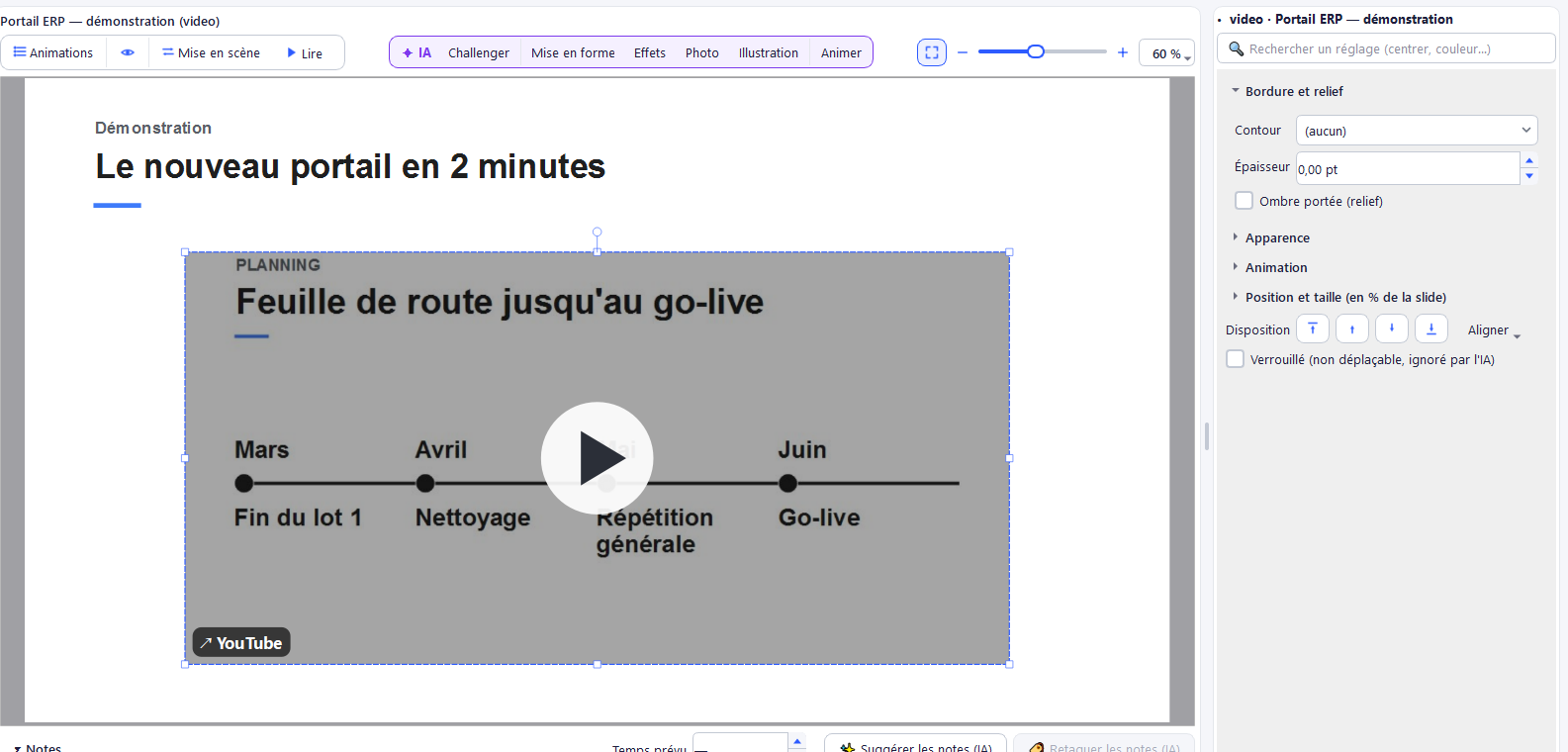
« Mise en forme » et vos objets
« Mise en forme » et « Challenger » ne perdent plus aucun objet de la slide. Un graphique (lié ou non), un tableau, une frise, un agenda, une vidéo, un son ou un composant interactif ajoutés à la main sont repris tels quels : SlydeForge leur réserve une zone (colonne de droite, ou bandeau du bas pour un objet large ou un format portrait) et recompose le texte autour. Leurs données ne sont jamais retapées par l'IA : si une slide est un graphique ou un tableau et que l'IA garde cette représentation, les chiffres d'origine sont recopiés ; si elle change de représentation, une proposition qui perdrait des chiffres est écartée (ou signalée). Une proposition qui ne laisserait pas la place à un objet (couverture, citation plein cadre…) est écartée. Les marquages et formes ajoutées à la main gardent leur place.
Tableaux
Modifier le tableau… (panneau de propriétés, ou double-clic sur le tableau) ouvre un éditeur complet :
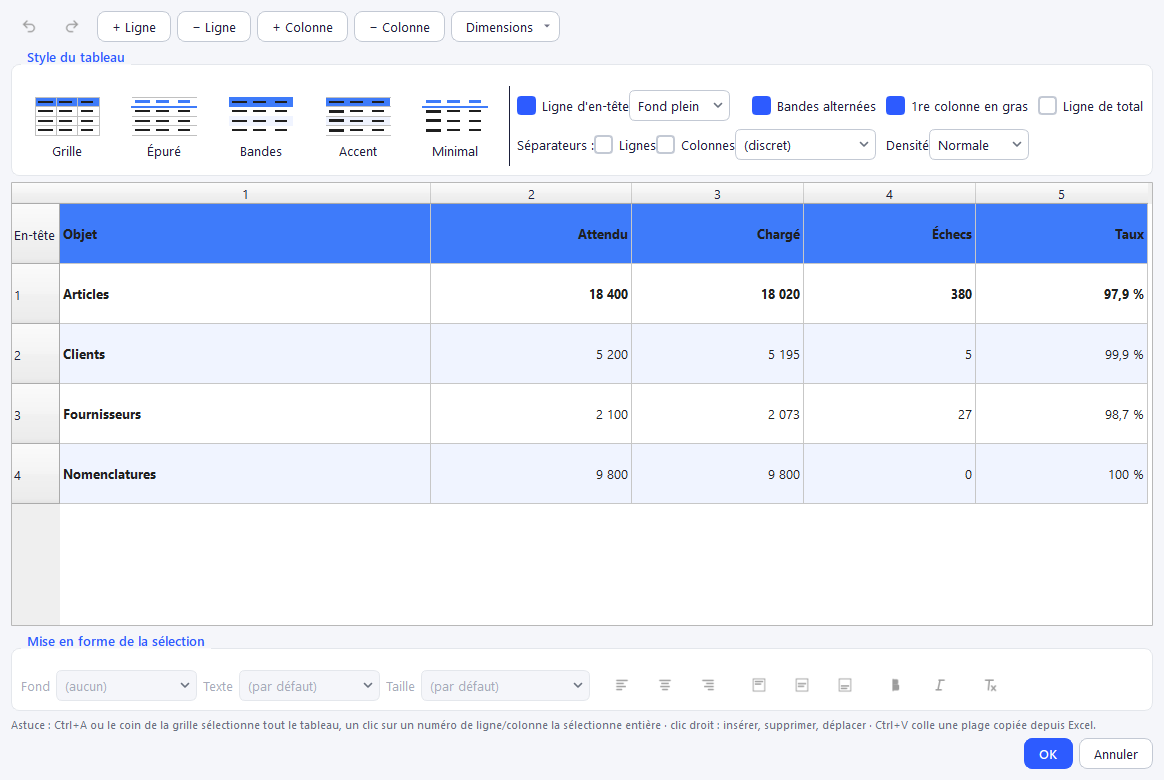
- Style du tableau : une galerie (Grille, Épuré, Bandes, Accent, Minimal) aux couleurs de votre charte. Un clic applique le style et efface les fonds et couleurs posés cellule par cellule (taille, gras et alignements conservés ; Ctrl+Z pour revenir).
- Options : en-tête en fond plein ou souligné (filet épais, texte accentué), bandes alternées (une ligne sur deux légèrement teintée, qui suit la charte), 1re colonne en gras, ligne de total (gras + filet renforcé), couleur et sens des séparateurs, densité (compacte, normale, aérée), marges intérieures.
- Lignes et colonnes : insérer, supprimer, déplacer, répartir uniformément, régler largeurs et hauteurs.
- Cellules : gras, italique, taille, alignement horizontal et vertical, fond, Effacer la mise en forme.
- Lisibilité automatique : une cellule sans couleur de texte prend une couleur lisible sur son fond ; une alerte « ⚠ Texte peu lisible » propose Rendre lisible en un clic.
L'aperçu, l'export PowerPoint et la grille de l'éditeur utilisent le même modèle de rendu : ce que vous voyez est ce qui sera exporté. Les tableaux générés par l'IA choisissent un style selon la direction de mise en forme, alignent les chiffres à droite et détectent une ligne « Total ».
9. Bordures et relief (ombre portée)
Tout élément (zone de texte, forme, image ou tableau) peut recevoir une bordure (couleur + épaisseur en points) et/ou un relief (ombre portée douce), via la section Bordure et relief du panneau de propriétés. À utiliser avec parcimonie, pour mettre en valeur un élément clé.
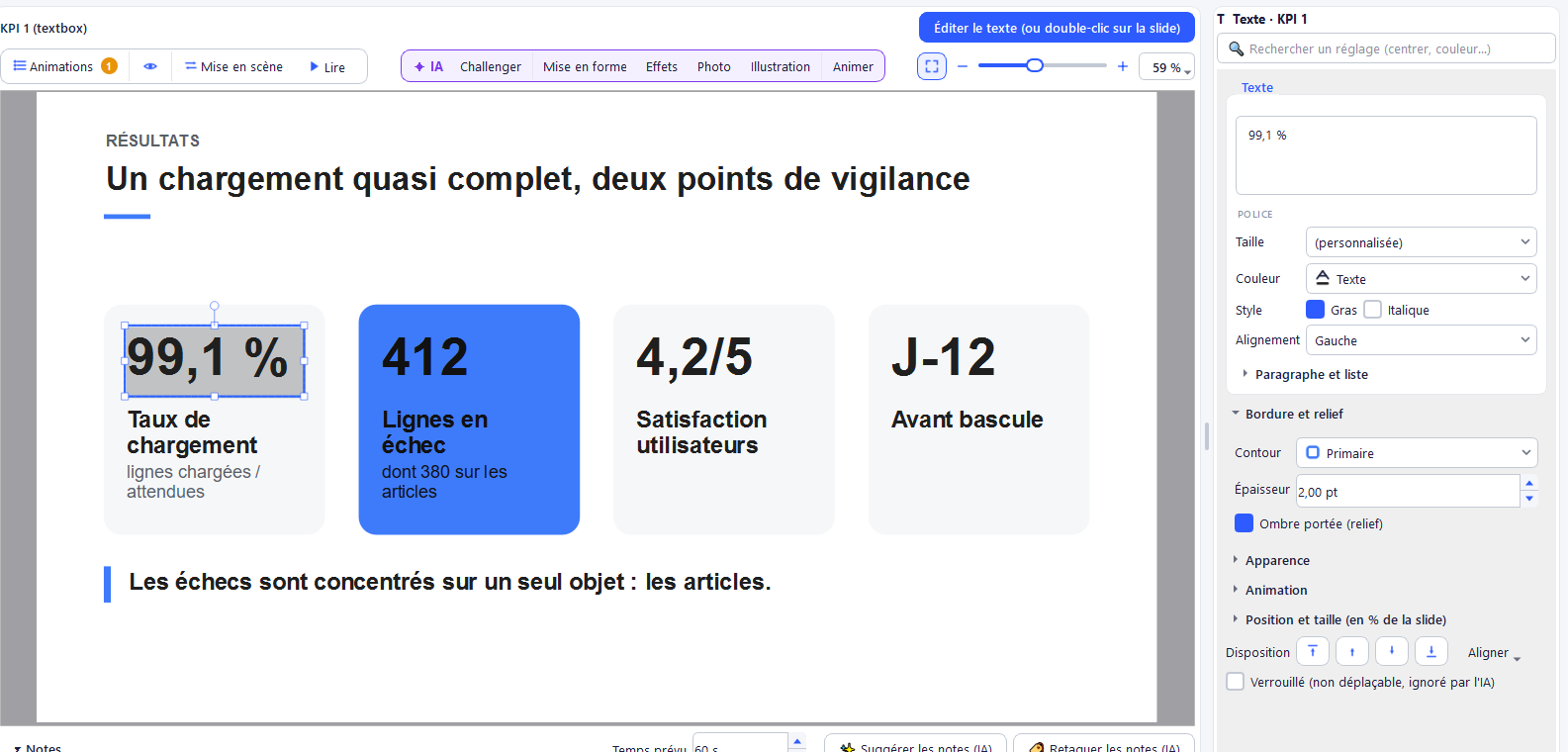
Le rendu est identique à l'écran et dans PowerPoint. L'IA peut aussi utiliser ces propriétés d'elle-même (ex. « mets en valeur ce chiffre clé »), et la direction artistique « relief » de Mise en forme les applique aux cartes et aux blocs.
10. La charte graphique
Menu Charte :
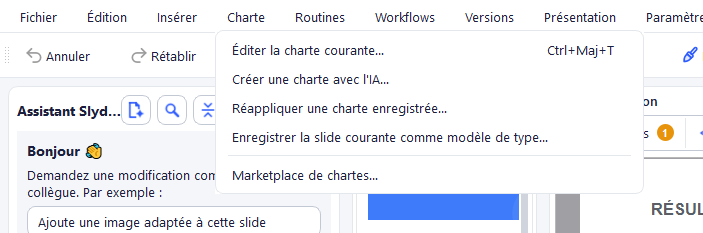
- Éditer la charte courante… : l'éditeur complet (palette par rôle, polices, tailles de texte, puces, images et icônes privilégiées par l'IA, types de slides personnalisés).
- Créer une charte depuis des fichiers (IA)… : analyse un ou plusieurs fichiers (logo, PPTX existant, captures d'écran…) pour en déduire une charte complète.
- Réappliquer une charte enregistrée…
- Enregistrer la slide courante comme modèle de type… : fait de la slide affichée un type réutilisable.
- Marketplace de chartes… : catalogue de chartes publiées en ligne, installables en un clic. Une mise à jour disponible pour une charte installée est signalée.
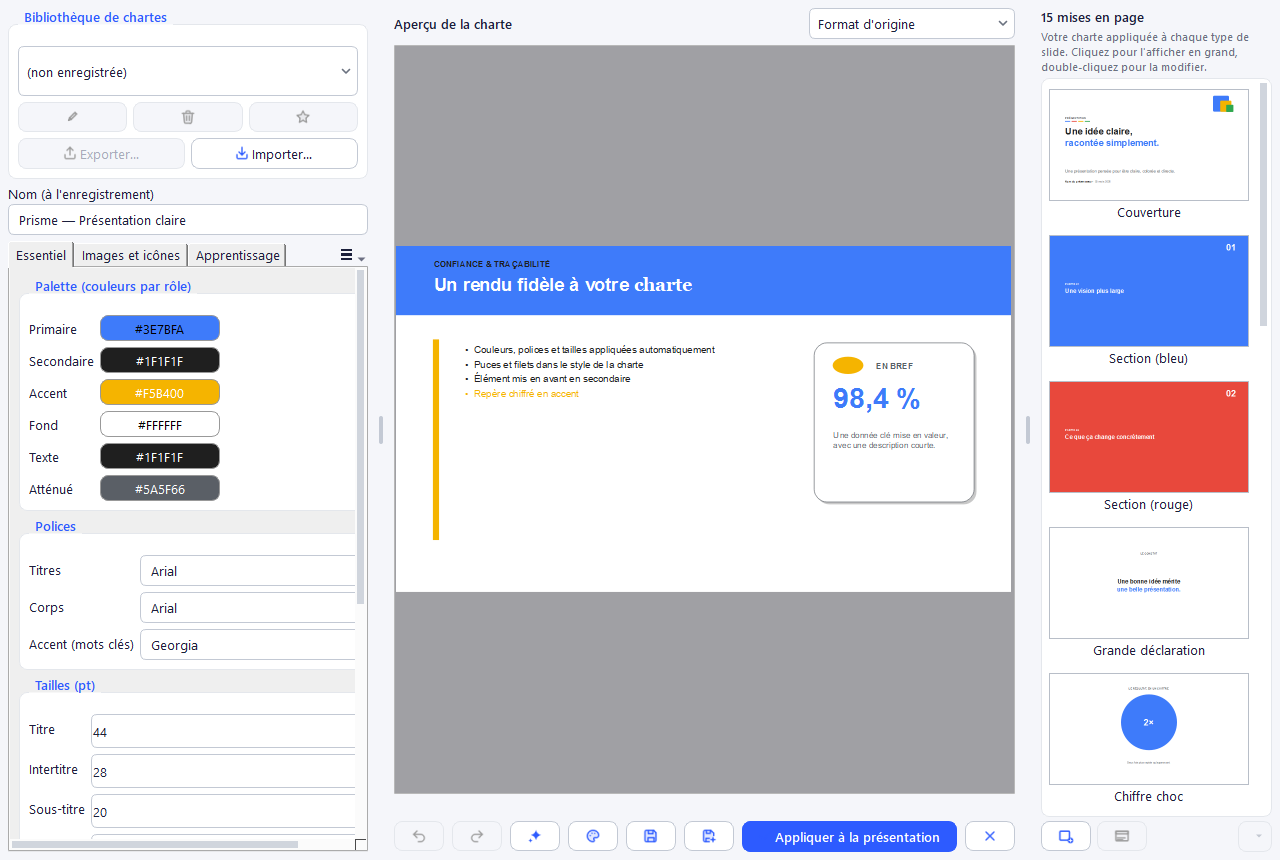
L'éditeur permet de choisir la charte à modifier (la bibliothèque de chartes est partagée entre projets), d'ajuster la palette (primaire, secondaire, accent, fond, texte, atténué), les polices (titres, corps et accent, la police des mots clés) et tailles, les puces, et de gérer les images et icônes que l'IA doit privilégier.
La pellicule de droite montre toutes les mises en page de la charte (types de slides : « Intro », « Section sombre », « Conclusion »…), rendues avec vos couleurs, polices et logo. Un clic l'affiche en grand au centre ; un double-clic (ou Modifier la mise en forme…) ouvre son éditeur visuel ; Ajouter…, ⋯ (renommer / décrire, retirer) et le clic droit gèrent la liste. Chaque mise en page a une description d'usage — sous la liste — qui permet à l'IA de savoir quand la proposer, et éventuellement une mise en forme complète associée :
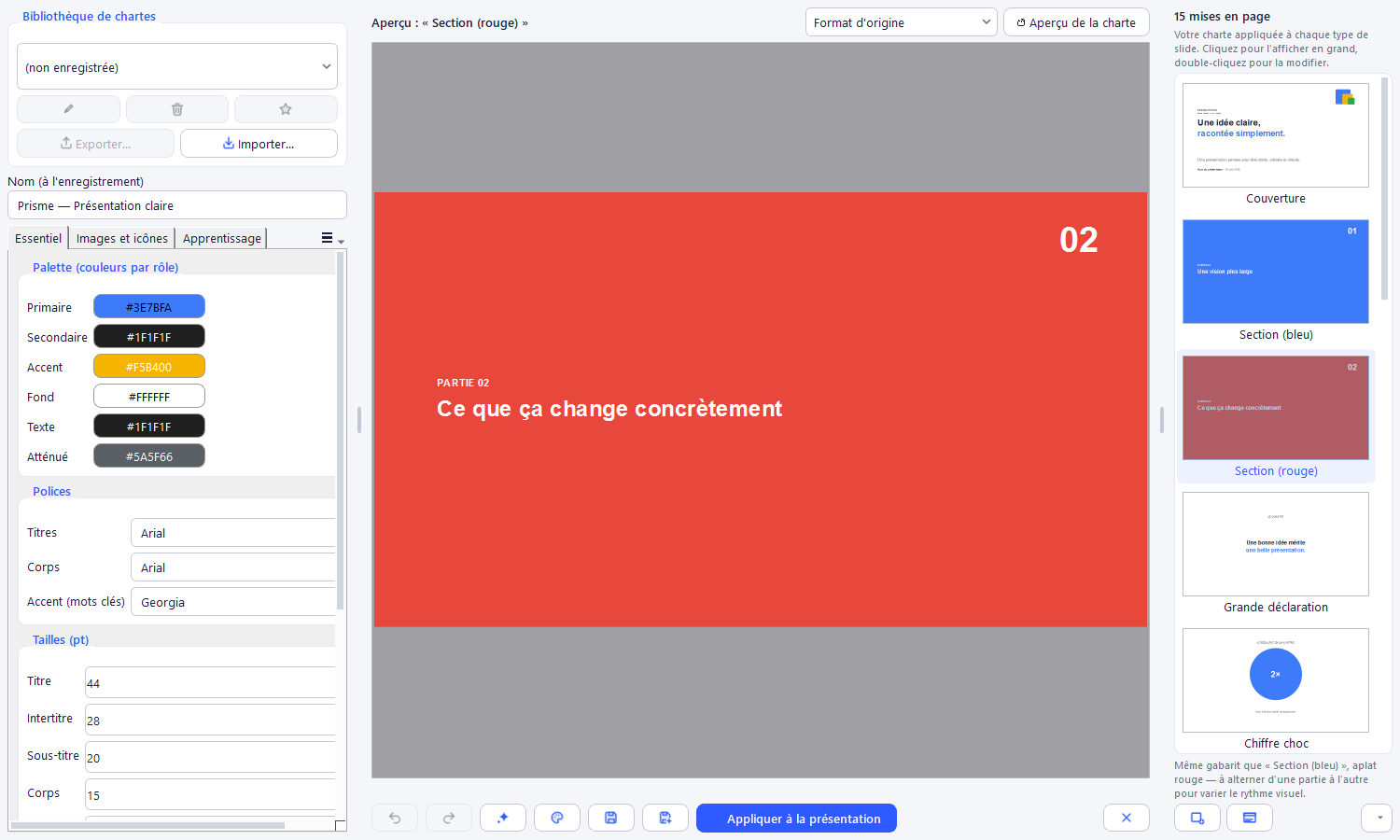
Un double-clic sur un type (ou Modifier la mise en forme…) ouvre un éditeur visuel dédié, avec les mêmes outils que le canevas principal (y compris Grouper). Retirer demande confirmation et reste annulable (Ctrl+Z / Annuler).
Simuler un autre format : le sélecteur au-dessus de l'aperçu (« Simuler : 9:16 story, 1:1, 4:5… ») montre la charte et chacune de ses mises en page dans ce format — textes réagencés et agrandis comme dans une vraie conversion. C'est un aperçu : rien n'est modifié ni enregistré.
Astuce : F1 dans l'éditeur ouvre directement ce chapitre.
Comment la génération utilise votre charte : les types de slides de la charte sont réutilisés en priorité quand ils correspondent au rôle d'une slide ; leurs textes et données sont remplacés, leur décor est conservé tel quel. Dans un autre format que celui du modèle (ex. un modèle 16:9 dans un deck 9:16), le modèle est réagencé automatiquement. Les slides génériques reprennent les choix typographiques de la charte (couleur des titres, des surtitres, du texte). Les couleurs de la charte servent aussi aux fonds animés, au surlignage et aux codes couleur de la mise en forme.
Les ambiances : donner un style à toute la présentation
Une ambiance est un style complet de présentation : la façon de composer les couvertures, les intercalaires, les cartes, les chiffres clés, les points clés, les processus, les citations ou les conclusions, avec ses décors, ses arrondis, ses polices et son rapport à la couleur. Elle s'applique à votre couleur de marque : deux entreprises qui choisissent la même ambiance n'obtiennent pas la même présentation. Les ambiances sont calculées par SlydeForge : les changer ne consomme aucun jeton.
Astuce : F1 dans le Studio de charte (création par l'IA) ouvre directement cette rubrique.
| Ambiance | Catégorie | L'idée |
|---|---|---|
| Éditorial magazine | Éditorial | Grands titres serif, filets fins, chiffres géants et beaucoup d'air — l'élégance d'un magazine. |
| Sombre tech | Technique | Fond profond, halo et quadrillage, accent vif, tuiles de données — l'ambiance d'un produit tech. |
| Bento moderne | Moderne | Tuiles arrondies de tailles inégales, pastilles, fond doux — le style des produits récents. |
| Corporate clair | Sobre | Sobre et rassurant : bandeau latéral, cartes en contour, bleu et gris — la valeur sûre. |
| Swiss / grille | Sobre | Grille stricte, grotesque, fond blanc et une seule couleur vive : la rigueur suisse. |
| Minimal aéré | Sobre | Presque rien : un titre, de l'espace, un filet. La respiration avant tout. |
| Audacieux / affiche | Audacieux | Aplats francs, bandes obliques et titres énormes : l'énergie d'une affiche. |
| Organique doux | Chaleureux | Formes rondes, collines et fond chaud : un ton humain et rassurant. |
| Premium sombre & or | Premium | Fond encre, cadre fin et accent doré : l'élégance discrète. |
| Photo immersive | Immersif | Photos plein cadre sous voile, bandeaux de texte : une ambiance de cinéma ou de voyage. |
| Créatif décalé | Audacieux | Blocs de couleur décalés, pastilles en losange et rythme : pour sortir du cadre. |
| Institutionnel public | Sobre | Lisibilité maximale et hiérarchie claire : pensé pour être compris de tous. |
| Startup / pitch | Audacieux | Un message par slide, grands chiffres et rythme rapide : le format du pitch. |
| Artisan / local | Chaleureux | Tons chauds, serif posé et cadres simples : le savoir-faire et la proximité. |
| Rétro 70's | Chaleureux | Anneaux, collines et couleurs chaudes sur papier crème : la nostalgie assumée. |
| Scientifique / data | Technique | Quadrillage, tableaux nets et chiffres en bandeau : la précision d'un rapport. |
| Mode & luxe | Premium | Blanc, noir et serif fin : l'épure d'une maison de mode. |
| Aurore | Moderne | Fond dégradé profond, halos lumineux et cartes arrondies : l'ambiance d'un produit récent. |
| Pédagogique ludique | Chaleureux | Orbites, pastilles rondes et tuiles colorées : apprendre avec le sourire. |
| Contraste franc | Audacieux | Papier crème, noir franc et un accent vif : un style graphique direct, sans fioritures. |
1. En créant une charte avec l'IA (menu Charte > Créer une charte avec l'IA…). À l'étape « Quelle impression voulez-vous donner ? », cliquez sur une impression (Sérieux, Moderne, Chaleureux, Créatif, Premium, Technique) ou sur Surprenez-moi : trois ambiances adaptées à votre activité sont proposées, de la plus sûre à la plus audacieuse. Voir toutes les ambiances ouvre la galerie complète, avec une recherche (« sombre », « luxe », « tech »…) et un filtre par catégorie. Chaque proposition de charte est ensuite réglable, gratuitement et sans nouvel appel à l'IA :
- quatre curseurs : Sobre ↔ Audacieux, Aéré ↔ Dense, Clair ↔ Sombre, Anguleux ↔ Arrondi ;
- Autre variante : même ambiance, autre composition et autres décors ;
- Couleurs… : couleur principale, secondaire, d'accent, de fond et de texte (la couleur choisie prime sur celle de la marque) ;
- Polices avancées : des polices avec plus de caractère (Google Fonts, gratuites) à installer sur chaque PC qui ouvrira le PPTX. Par défaut, seules des polices présentes partout avec Office sont utilisées ; pour partager sans rien installer, exportez aussi en PDF ;
- Fond dégradé : un dégradé doux de la couleur de la marque, disponible pour toutes les ambiances (certaines en ont un par défaut, comme « Aurore »). Décoché : fond uni, plus sobre et identique partout (PowerPoint, Google Slides, impression en niveaux de gris) ;
- Changer d'ambiance : essayer une autre ambiance pour la proposition choisie ; Appliquer à toutes les propositions étend aux autres propositions les curseurs, les polices et « Autre variante » (le changement d'ambiance, lui, ne vise que la proposition choisie).
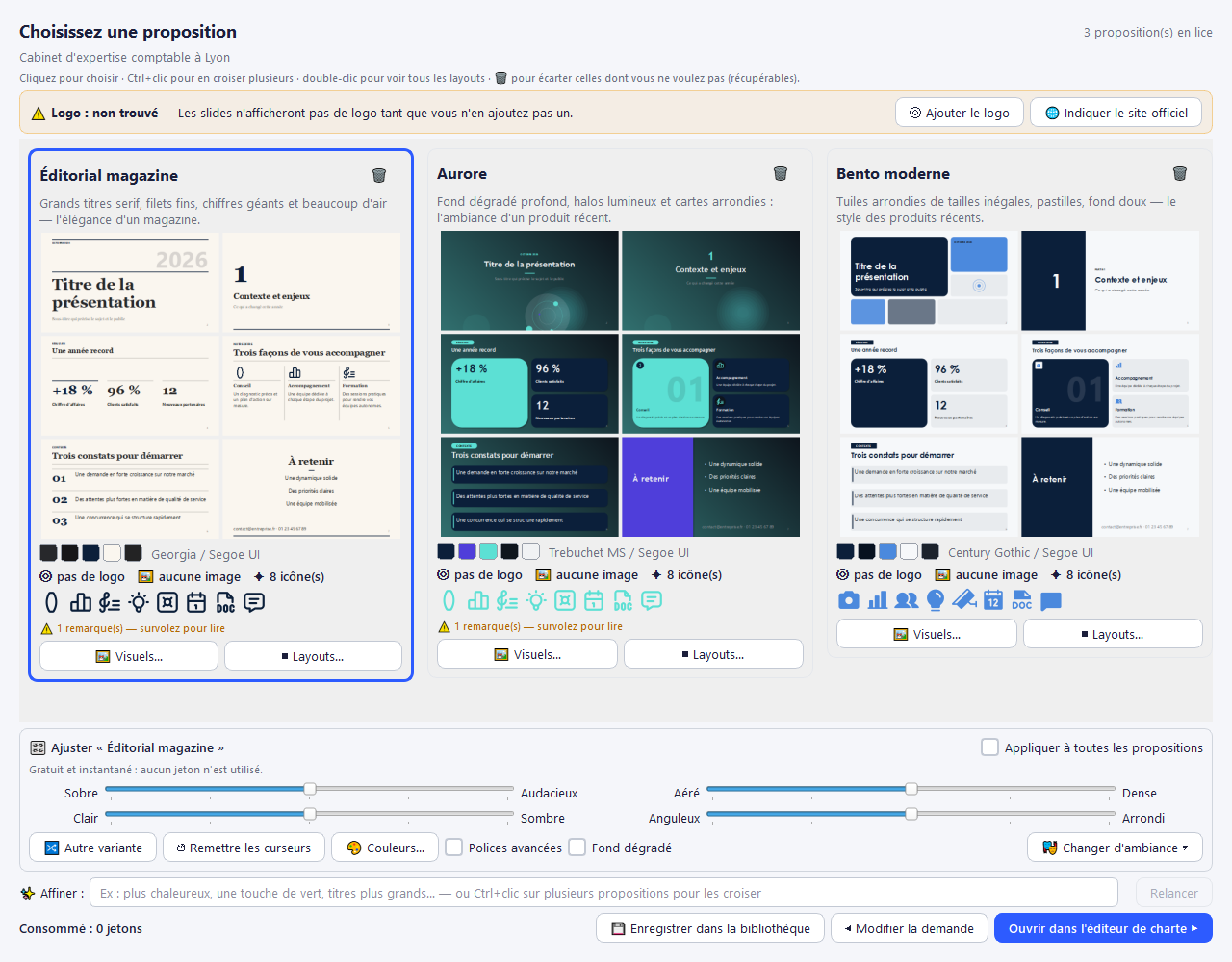
2. Sur une charte existante (éditeur de charte, bouton Changer d'ambiance…). La charte est reconstruite avec l'ambiance choisie en gardant votre couleur de marque, votre logo, vos images et vos icônes. La fenêtre se lit en trois étapes : 1 · Choisir une ambiance (avec recherche et catégories), 2 · Régler (curseurs, couleurs, polices avancées, fond dégradé, autre variante) et 3 · Résultat, un avant / après modèle par modèle, face à face. Cliquez sur une vignette pour voir l'avant et l'après en grand (◀ ▶ pour passer d'un modèle au suivant). Vos modèles de slides faits main ne sont pas perdus : vous pouvez les adapter à l'ambiance (même structure, mêmes textes et mêmes formes ; couleurs et polices de la nouvelle ambiance, textes gardés lisibles), les garder tels quels ou ne pas les garder. Les curseurs Sobre / Dense / Arrondi et « Autre variante » transforment les modèles de l'ambiance : le menu Aperçu passe alors tout seul sur « Modèles de l'ambiance » pour que vous voyiez la différence. Une barre de progression indique les calculs. Pour transformer aussi la mise en page de vos modèles, utilisez « Créer avec l'IA… » (consomme des jetons). Le changement est annulable (Annuler).
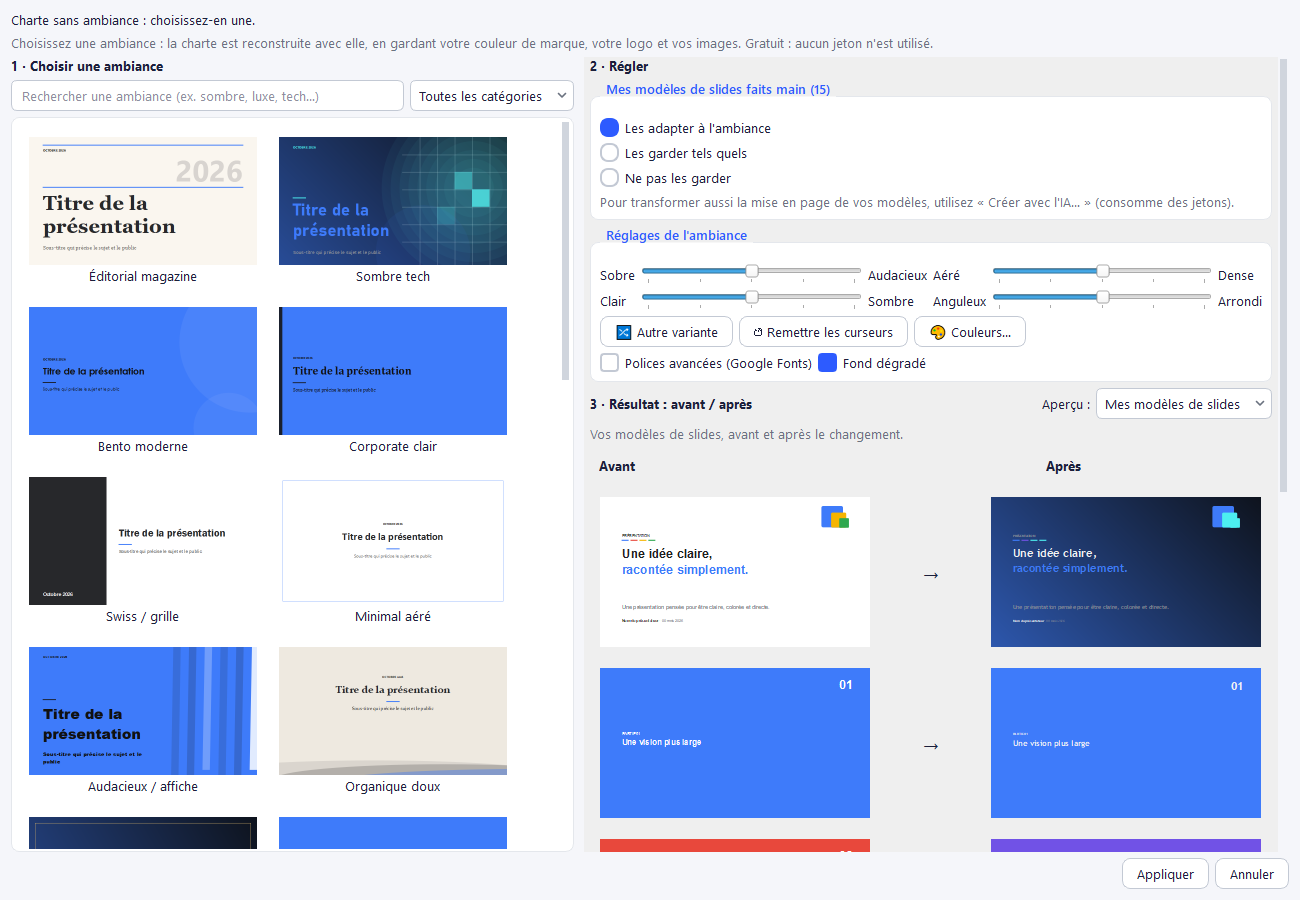
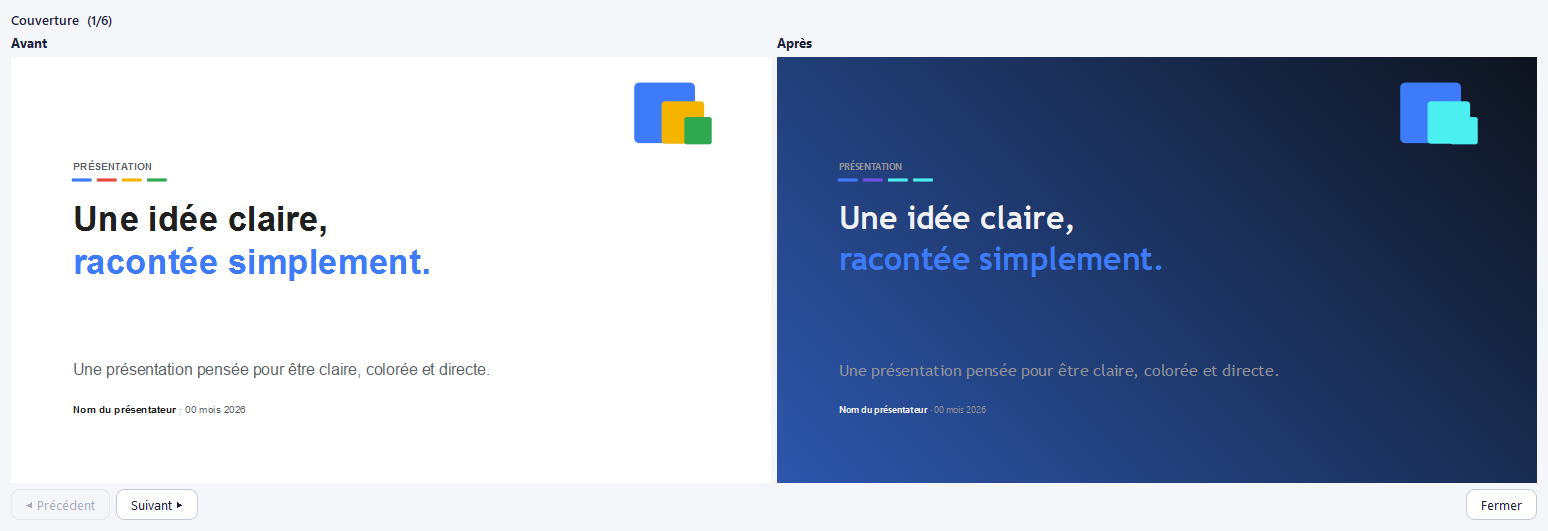
3. Dans l'assistant : tapez /ambiance (ou /style) et choisissez dans la liste une impression, une ambiance, un ajustement (plus sombre, plus clair, plus arrondi, plus anguleux, plus aéré, plus dense, plus audacieux, plus sobre), Autre variante, Fond uni / dégradé ou Polices avancées / standard. La phrase est insérée dans la zone de saisie ; envoyez-la, puis acceptez ou rejetez l'aperçu. Ces phrases sont reconnues sans appel à l'IA (aucun jeton). Une demande libre (« passe en style magazine, plus sombre ») fonctionne aussi. La portée compte : avec « toute la présentation », l'ambiance change le style de toutes les slides (les slides modifiées à la main ou trop chargées sont gardées telles quelles et signalées) ; avec « cette slide », seule la composition de la slide change (les couleurs et polices restent celles de la charte).
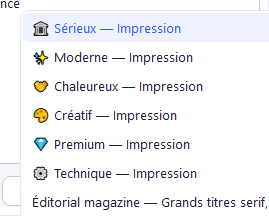
Le rythme du deck. Quand une même sorte de slide revient (cartes, chiffres clés, points clés, citations, intercalaires…), la première garde la composition de l'ambiance et les suivantes alternent entre des compositions voisines : la présentation paraît dessinée, pas générée, sans changer d'identité. La disposition est mémorisée avec chaque slide ; Autre disposition (bouton Mise en forme) propose les compositions de l'ambiance pour la slide affichée.
À l'export PowerPoint, les dégradés sont de vrais dégradés PowerPoint, modifiables ; à l'import d'un PPTX, les dégradés de fond et de formes sont conservés. Google Slides et Keynote peuvent les rendre un peu différemment : « Fond uni » garantit le même rendu partout.
11. Animations, transitions et mise en scène
Cette section explique tout ce qui bouge dans une présentation. SlydeForge joue les animations dans son propre diaporama et les exporte vers PowerPoint.
Les notions en une minute
| Notion | Ce que c'est |
|---|---|
| Transition | L'effet de passage d'une slide à la suivante (fondu, poussée, Morph…). Se règle sur la slide d'arrivée. |
| Animation d'apparition (entrée) | La façon dont un élément apparaît sur la slide (fondu, montée, révélation par masque…). |
| Mise en valeur | Un effet joué juste après l'apparition : compteur, surlignage, tracé, pulsation. |
| Déclencheur | Quand l'animation démarre : Au clic, Avec le précédent ou Après le précédent. |
| Découpage | Pour un texte : apparition en bloc, ligne par ligne, mot par mot ou lettre par lettre. |
| Style de mouvement | Une « grammaire » d'animation pour tout le deck (titres, textes, visuels, chiffres, transitions, fond). |
| Intensité | Sobre, Élégant ou Spectaculaire : l'amplitude du style. |
| Fond animé | Un fond discret qui vit derrière le contenu pendant le diaporama. |
| Morph | Une transition où les éléments communs aux deux slides glissent et se transforment. |
Priorité : ce que vous réglez à la main sur un élément l'emporte toujours sur le style de mouvement. Le style ne fait que compléter ce que vous n'avez pas réglé, et il n'ajoute ni ne retire jamais d'étape de clic.
Où régler quoi
| Je veux… | Où |
|---|---|
| Donner un style d'animation cohérent à tout le deck (ou à quelques slides) | Bouton Mise en scène, ou Présentation > Mise en scène… (Ctrl+Maj+M) |
| Revoir une slide animée sans lancer le diaporama | Bouton ▶ Lire au-dessus du canevas |
| Vérifier que rien ne dure trop ou ne se chevauche | Présentation > Vérifier la mise en scène… |
| Animer un élément | Panneau Propriétés > Animation, ou clic droit > Animation de l'objet… |
| Voir et réordonner les animations d'une slide | Bouton Animations au-dessus du canevas, ou clic droit sur une miniature > Animations et transitions > Gérer les animations… |
| Voir sur la slide quels objets sont animés | L'œil à côté du bouton Animations |
| Choisir la transition d'une slide (ou de plusieurs slides sélectionnées) | Clic droit sur la miniature > Animations et transitions > Transition de la slide… (ou Transition des N slides… en sélection multiple) |
| Faire un Morph | Clic droit sur la miniature > Animations et transitions > Dupliquer pour Morph |
| Mettre un fond animé sur une slide | Clic droit sur la miniature > Animations et transitions > Fond animé |
| Laisser l'IA proposer | Bouton Animer (une slide) ; Proposer des transitions (IA)… ; menu Présentation pour tout le deck |
| Tout avoir dès la génération | Choix Mise en scène du brief (Animations simples ou un style) |
Mise en scène de la présentation (un réglage pour tout le deck)
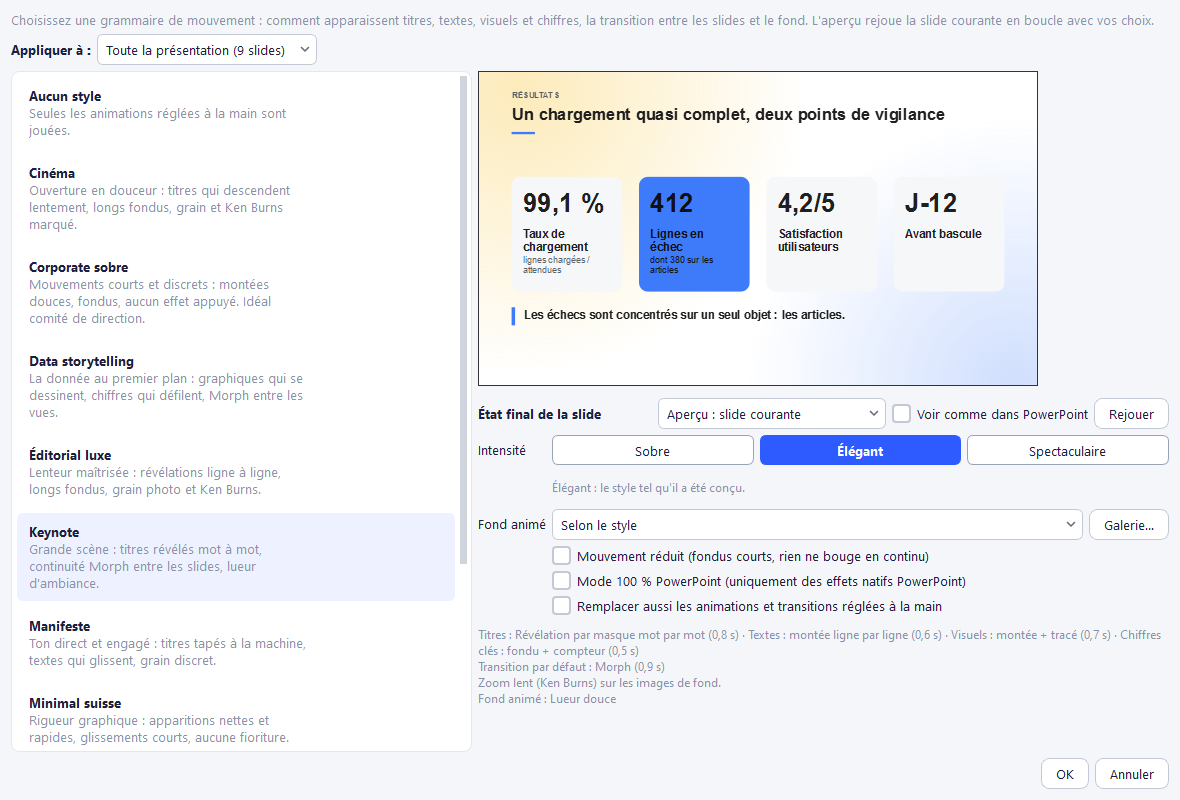
🔒 Réservé aux abonnés, dès le palier Essentiel. Sans abonnement, le bouton Mise en scène, l'entrée de menu, le sous-menu Fond animé et les styles de mouvement du brief restent visibles mais grisés. Les animations et transitions classiques (panneau Propriétés, Morph, « Animations simples » du brief) restent gratuites, et un deck déjà mis en scène se joue et s'exporte normalement.
Présentation > Mise en scène… (raccourci Ctrl+Maj+M, aussi au clic droit d'une miniature ou via la pastille « Fond animé » du canevas) ouvre une fenêtre unique :
- Appliquer à : toute la présentation, cette slide seulement, ou les slides sélectionnées dans le bandeau. Une slide réglée ainsi garde son propre style si vous changez ensuite celui du deck.
- À gauche, les styles de mouvement, avec leur description :
| Style | Caractère | Transition par défaut | Fond animé |
|---|---|---|---|
| Aucun style | Seules les animations réglées à la main sont jouées (style des anciens decks) | — | — |
| Corporate sobre | Mouvements courts et discrets : montées douces, fondus. Idéal comité de direction. | Fondu | Aucun |
| Keynote | Grande scène : titres révélés mot à mot, continuité Morph entre les slides | Morph | Lueur douce |
| Tech néon | Rythme vif et précis : titres lettre à lettre, balayages nets | Poussée | Particules |
| Éditorial luxe | Lenteur maîtrisée : révélations ligne à ligne, longs fondus, zoom lent sur les images | Fondu long | Grain photo |
| Social énergique | Pour les formats réseaux sociaux : pops, rebonds, mots qui claquent | Poussée rapide | Dégradé maillé |
| Minimal suisse | Rigueur graphique : apparitions nettes et rapides, glissements courts, aucune fioriture | Fondu | Aucun |
| Cinéma | Ouverture en douceur : titres qui descendent lentement, longs fondus, grain et zoom lent marqué | Fondu | Grain photo |
| Data storytelling | La donnée au premier plan : graphiques qui se dessinent, chiffres qui défilent, Morph entre les vues | Morph | Aucun |
| Pédagogique | Une idée à la fois : listes ligne par ligne, schémas qui se construisent, rythme posé | Poussée | Aucun |
| Manifeste | Ton direct et engagé : titres tapés à la machine, textes qui glissent, grain discret | Fondu | Grain photo |
- À droite, un aperçu animé en boucle de la slide courante : transition depuis la slide précédente (Morph compris), puis chaque étape comme au diaporama, avec une légende (« Arrivée sur la slide », « Clic 1 : « … » »). Rejouer relance l'aperçu. Le sélecteur Aperçu : slide de démonstration montre une slide type (titre, liste, chiffre clé, graphique) où les différences entre styles se voient mieux. Voir comme dans PowerPoint montre le rendu qu'aura le fichier exporté (effets approchés remplacés, compteurs à leur valeur finale).
- Intensité : Sobre (apparitions simples et en bloc, plus rapides ; transitions ramenées à un fondu ; ni fond animé ni zoom lent), Élégant (le style tel qu'il a été conçu) ou Spectaculaire (mouvements deux fois plus amples et plus longs, titres mot à mot, textes ligne par ligne).
- Fond animé pour toutes les slides : Selon le style, Aucun, ou l'un des quatre fonds. Si des slides ont un fond réglé individuellement, l'option Réglé slide par slide (inchangé) les préserve.
- Mouvement réduit : fondus courts, rien ne bouge en continu (pour un public sensible au mouvement ou un écran peu puissant).
- Mode 100 % PowerPoint : n'utilise que des effets natifs PowerPoint, pour un fichier exporté identique au diaporama SlydeForge.
- Remplacer aussi les animations et transitions réglées à la main : décochée (par défaut), vos réglages manuels restent prioritaires ; cochée, le style décide de tout sur les slides visées (les liens Morph sont conservés).
- Un résumé en clair décrit ce que fait votre choix (« Titres : révélation par masque mot par mot · Chiffres clés : fondu + compteur · Transition par défaut : Morph (0,9 s)… »). Une ligne « ⚠ … » signale un éventuel problème détecté par la vérification de mise en scène.
Rien n'est appliqué avant OK, en une seule action annulable (Ctrl+Z). L'intensité ne touche jamais les réglages faits à la main.
Vérifier la mise en scène (menu Présentation) liste des avertissements, jamais bloquants : animation trop longue (plus de 1,5 s, 3 s pour une révélation mot à mot), plus de 3 animations jouées en même temps, texte qui disparaît ou se fait recouvrir, slide vide jusqu'au premier clic ou qui démarre lentement, trop de slides aux effets forts. Un double-clic sur un avertissement affiche la slide concernée.
Animer un élément
Sélectionnez un élément, puis réglez la section Animation du panneau de propriétés (ou clic droit > Animation de l'objet…, qui propose exactement les mêmes réglages) :
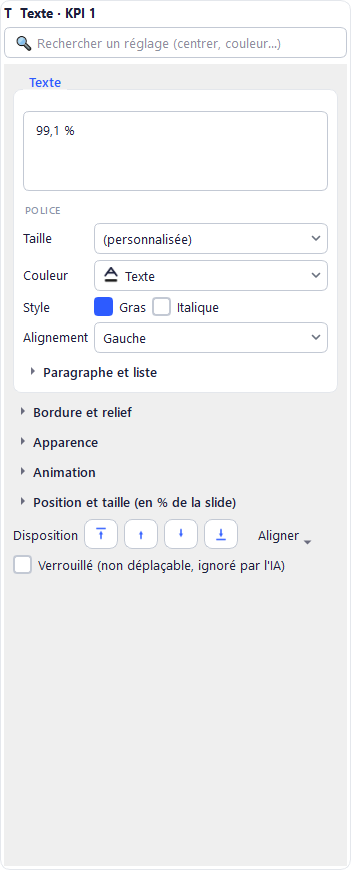
| Réglage | Choix |
|---|---|
| Effet | L'effet d'apparition (voir le tableau ci-dessous). « Aucune » = l'élément est là dès l'arrivée de la slide. |
| Découpage | Zones de texte : Bloc entier, Ligne par ligne, Mot par mot, Lettre par lettre. |
| Déclencheur | Au clic (une vraie étape de discours), Avec le précédent (en même temps), Après le précédent (enchaîne automatiquement). |
| Durée | La durée de l'effet. |
| Mise en valeur | Proposée selon le type d'élément : Compteur ou Surlignage (texte), Tracé (graphique, frise, forme), Pulsation (tout élément). |
Choisir un effet : cliquer sur la liste Effet ouvre une galerie des effets :
- Chaque vignette montre l'effet sur votre objet, dans sa slide (image à mi-effet, animée au survol). Le panneau de droite le rejoue en boucle et explique l'effet : catégorie, intensité, « idéal pour », « à éviter », compatibilité PowerPoint et nom de l'effet dans PowerPoint.
- Rechercher : tapez un mot (« doux », « liste », « titre », « chiffre »…) ou le nom de l'effet dans PowerPoint, en français ou en anglais (« estompé », « fly in »…). La recherche ignore les accents.
- Filtrer par catégorie (Discrets, Mouvement, Formes et révélations, Texte, Ludiques) et avec les filtres Adaptés à cet objet (activé par défaut : masque les effets impossibles pour l'objet ou le découpage choisi), Natifs PowerPoint et Découpables.
- Récents : vos derniers effets choisis, en un clic.
- Réglez la durée (Rapide / Normale / Lente ou valeur libre), puis cliquez OK ou double-cliquez sur une vignette. Aucune retire l'animation. Un effet marqué ≈ est approché dans PowerPoint.
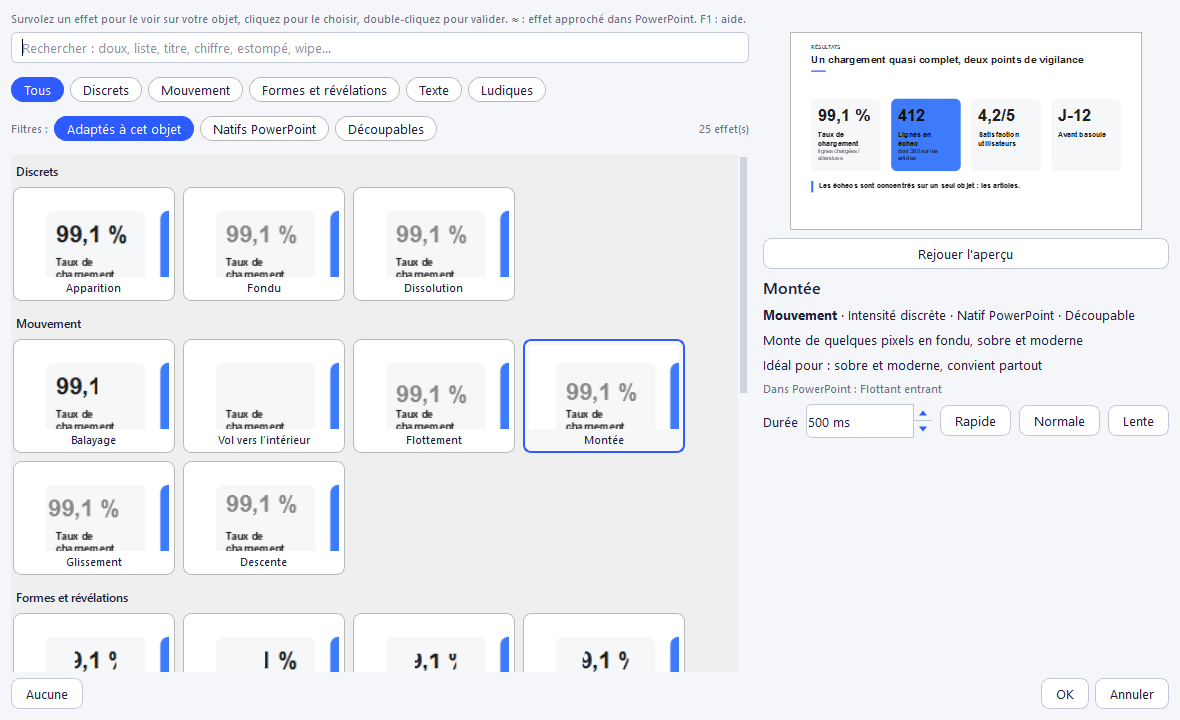
La même galerie s'ouvre depuis Animation de l'objet… et depuis chaque ligne de Animations de la slide.
Les effets qui ne se découpent pas (Cercle, Roue, Damier, Pop…) sont grisés quand un découpage est choisi, et inversement le Découpage est grisé pour ces effets ; l'info-bulle liste les effets possibles. L'info-bulle de chaque effet indique aussi sa compatibilité PowerPoint. Avec plusieurs objets sélectionnés, le réglage s'applique à tous.
Aide (F1) : dans la galerie des effets, Animation de l'objet…, Animations de la slide ou la section Animation des propriétés, la touche F1 ouvre ce guide directement sur cette rubrique ; dans la fenêtre des transitions, sur la rubrique Les transitions.
La typographie cinétique suit les vraies lignes affichées (retours à la ligne automatiques compris), les puces suivent leur ligne, et un petit décalage sépare chaque morceau (environ 120 ms par ligne, 70 ms par mot, 25 ms par lettre).
L'ordre des animations se règle dans Animations de la slide (bouton Animations au-dessus du canevas) : une ligne par élément animé, avec effet (tous les effets, galerie comprise), déclencheur et durée modifiables, ▲ Monter / ▼ Descendre pour réordonner, et Supprimer l'animation. Avec l'œil activé, une pastille ▶ sur chaque objet indique son clic (« clic n°2 », « à l'arrivée sur la slide »…) ; une animation apportée par le style de mouvement y est signalée comme telle.
Effets disponibles
| Famille | Effets | Dans PowerPoint |
|---|---|---|
| Apparitions classiques | Apparition, Fondu, Balayage, Vol vers l'intérieur, Flottement, Division, Roue, Zoom avant, Boîte, Cercle, Losange, Croix, Cercle balayé, Dissolution, Damier, Stores, Bandes, Barres aléatoires | Effet natif identique |
| Nouvelles apparitions | Révélation par masque (le texte se dévoile derrière un masque), Montée (monte en fondu, sobre et moderne), Pop (grossit avec un léger dépassement), Rebond, Glissement (glisse depuis la gauche, idéal pour une liste), Descente (descend légèrement, élégant pour un titre), Machine à écrire (le texte s'écrit lettre après lettre) | Montée, Pop, Rebond, Glissement, Descente, Machine à écrire : natifs ; Révélation par masque : effet natif le plus proche |
| Mises en valeur | Compteur, Surlignage, Tracé, Pulsation | Tracé, Pulsation : natifs ; Surlignage : approché ; Compteur : diaporama SlydeForge uniquement (la valeur finale s'affiche) |
Les mises en valeur (compteur, surlignage, tracé, pulsation)
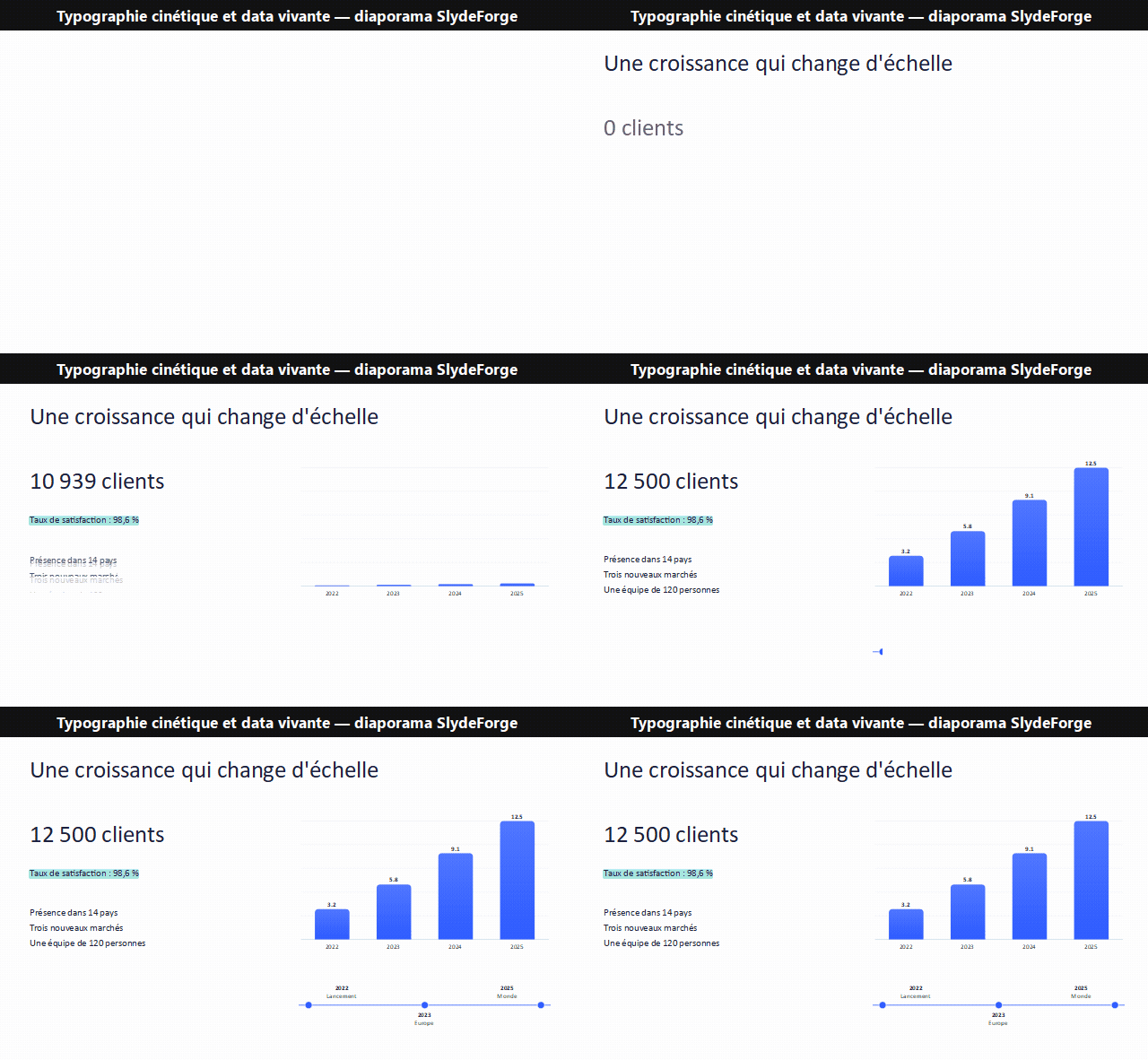
- Compteur : le premier nombre d'un texte défile de 0 (ou d'une valeur de départ) jusqu'à sa valeur, en gardant exactement son format : « 12 500 clients », « 98,6 % », « +35 % », « 1 250,75 € ». Idéal pour un chiffre clé.
- Surlignage : une bande aux couleurs de la charte balaie le texte, ligne après ligne, puis reste.
- Tracé : les barres d'un graphique poussent depuis la ligne de base, les courbes se tracent de gauche à droite, les camemberts et anneaux se remplissent (valeurs affichées à la fin) ; frises et formes se dessinent de gauche à droite.
- Pulsation : une brève pulsation pour attirer l'œil.
La dernière image de chaque animation est identique au pixel près à l'affichage statique : aucun saut à la fin.
Les transitions
Clic droit sur une miniature > Animations et transitions > Transition de la slide… ouvre une galerie de vignettes : chacune montre l'effet réel entre la slide précédente et la slide courante (survolez-la pour l'animer). Une quarantaine de transitions, rangées en catégories — Discrètes (fondu, fondu via noir, coupe, dissolution), Mouvement (poussée, recouvrement, balayage, panoramique, rideaux…), Formes (cercle, losange, stores, damier…), Effets (zoom, tourbillon, paillettes, flash…), 3D (cube, boîte, retournement, galerie, portes, survol…) et Continuité (Morph).
- Filtrer : cliquez une catégorie, ou tapez un mot-clé dans la recherche (« cube », « doux », « 3D », « section »…) — la recherche ignore les accents.
- Comprendre : le panneau de droite joue l'effet en boucle et indique l'intensité (discrète, marquée, spectaculaire), un « idéal pour » et les compatibilités.
- Régler : le sens (depuis la droite, la gauche, le haut, le bas ; l'orientation ; vers l'intérieur ou l'extérieur pour le zoom) pour les effets qui en ont un, et la durée (Rapide / Normale / Lente ou valeur libre).
- Plusieurs slides à la fois : sélectionnez-les dans la bande de miniatures (Ctrl+clic ou Maj+clic), puis clic droit > Animations et transitions > Transition des N slides… : le choix est appliqué à toute la sélection, annulable en une seule fois.
La transition se règle sur la slide d'arrivée et se joue dans le diaporama et dans PowerPoint. Les transitions 3D et Effets sont des transitions PowerPoint 2010+ (Rideaux : 2013+) : les versions plus anciennes jouent un fondu. Conseil : gardez une transition sobre pour la plupart des slides et réservez les effets 3D, le fondu via noir et les rideaux à un ou deux moments forts.
Proposer des transitions (IA)… calcule un rythme cohérent sans appel IA : fondu court entre slides de contenu, plus marqué pour la couverture, poussée pour une nouvelle partie. Disponible au clic droit (slide ou sélection) et pour tout le deck dans le menu Présentation.
La transition Morph
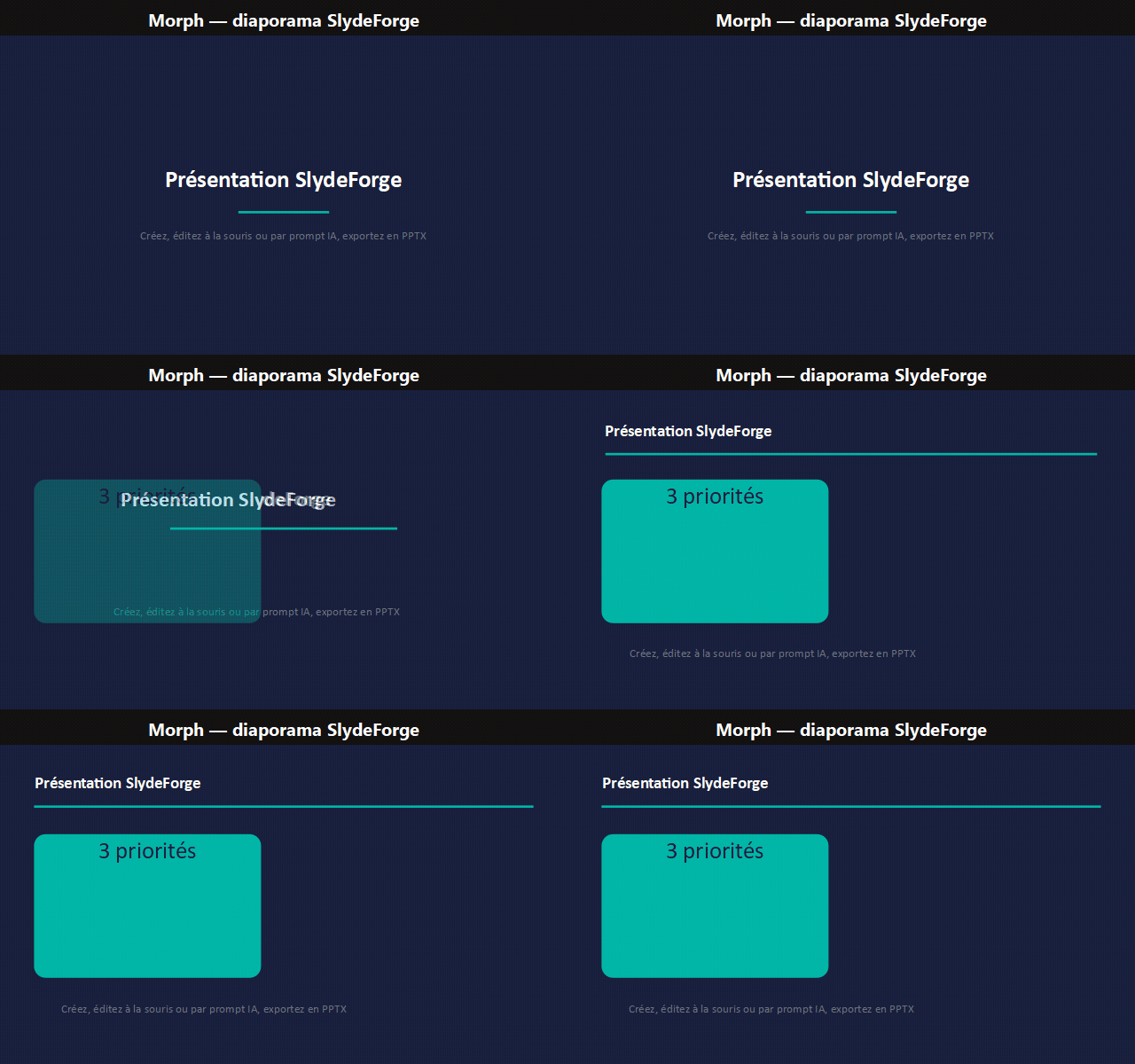
Avec Morph, les éléments communs à deux slides consécutives glissent, changent de taille, de couleur et de rotation au lieu de disparaître ; le reste apparaît ou disparaît en fondu. Un même texte dans un cadre différent garde sa taille de police : aucun texte déformé ni flou.
Faire un Morph en 3 étapes :
1. Clic droit sur la miniature de la slide > Animations et transitions > Dupliquer pour Morph : une copie liée élément par élément est insérée juste après, avec la transition Morph déjà réglée. 2. Sur la copie, déplacez, agrandissez, recolorez les éléments (ou changez leur texte). 3. Lancez le diaporama : les éléments passent d'un état à l'autre.
Comment les éléments sont reliés : automatiquement, d'une slide à la suivante (même texte sans tenir compte de la casse ni des accents, même image, même forme, mêmes catégories de graphique). Pour forcer un lien, clic droit sur un élément > Morph > Lier à un élément de la slide précédente… / suivante… ; Ne pas apparier (fondu) l'exclut ; Appariement automatique revient au comportement par défaut. Une miniature atteinte en Morph porte un badge lien.
Dans le diaporama, le Morph se joue en avançant ; un retour arrière ou un saut direct affiche la slide sans le rejouer. Les éléments arrivés par le Morph ne rejouent pas leur animation d'entrée.
Dans PowerPoint, l'export utilise la vraie transition Morph de PowerPoint 2019 et Microsoft 365. Les versions plus anciennes, LibreOffice et Google Slides affichent un fondu à la place.
Fonds animés et zoom lent (Ken Burns)
Douze fonds discrets vivent derrière le contenu pendant le diaporama :
| Fond | Effet |
|---|---|
| Dégradé maillé | Halos colorés qui dérivent lentement |
| Lueur douce | Deux lueurs qui respirent |
| Grain photo | Grain argentique léger |
| Particules | Points qui montent lentement |
| Aurore | Grandes nappes de couleur qui ondulent |
| Vagues | Trois vagues translucides en bas de la slide |
| Grille pulsante | Grille de petits points dont l'éclat voyage en diagonale |
| Formes flottantes | Cercles et carrés en contour qui dérivent |
| Constellation | Points qui dérivent, reliés par des traits fins |
| Faisceau lumineux | Une bande de lumière douce traverse la slide en diagonale ; variante Un passage ou Va-et-vient |
| Ondes | Cercles fins qui s'élargissent, comme des ronds dans l'eau ; variante Depuis le coin (bas droit), Depuis le centre ou Coin qui alterne |
| Courbes de niveau | Lignes ondulées très discrètes, façon carte topographique |
- Les couleurs viennent exclusivement de votre charte et s'adaptent au fond réel de la slide ; sur une image de fond, les halos sont atténués.
- Choix pour tout le deck dans la fenêtre Mise en scène (ou par le style de mouvement), ou slide par slide : clic droit sur la miniature > Animations et transitions > Fond animé (Selon le style de mouvement, Aucun, ou l'un des douze).
- Variante : pour Ondes et Faisceau lumineux, une liste « Variante » apparaît à côté de « Fond animé » dans la fenêtre Mise en scène (départ des ondes, mouvement du faisceau) ; l'aperçu la joue aussitôt. Sans choix, la première variante s'applique.
- Le bouton Galerie… de la fenêtre Mise en scène ouvre un aperçu animé de chaque fond, avec des filtres par catégorie et une recherche ; F1 y ouvre ce chapitre du guide.
- Au diaporama, le fond animé est continu : il suit une horloge unique et ne repart pas à chaque slide (deux slides voisines avec le même fond donnent l'impression d'un seul décor). Il repart au début de la présentation et au retour à la première slide.
- Le fond animé se place derrière le contenu : si un élément opaque (forme pleine, image) couvre toute la slide, il le cache. Vérifier la mise en scène le signale.
- Dans l'éditeur, le fond animé s'affiche en image fixe derrière les éléments, avec la pastille « ✦ Fond animé : … » ; un badge le signale aussi sur la miniature.
- En mouvement réduit, le fond reste affiché mais immobile.
- À l'export PowerPoint, il devient une image fixe plein cadre, placée derrière tout le reste (le contenu reste éditable).
Le zoom lent (Ken Burns) anime doucement l'image de fond d'une slide, centré sur son point d'intérêt. Il est apporté par certains styles (ex. Éditorial luxe) et désactivé en mouvement réduit.
Ce qui est conservé à l'export
| Élément | Diaporama SlydeForge | PowerPoint (.pptx) | Vidéo |
|---|---|---|---|
| Effets d'apparition classiques et transitions | Joués | Effets natifs identiques | Étapes en images fixes, slides enchaînées par une coupe |
| Révélation par masque, Montée, Pop, Rebond, découpage | Joués | Effet natif le plus proche | Étapes en images fixes |
| Tracé, Pulsation, Surlignage | Joués | Natif ou approché | État final |
| Compteur | Joué | Valeur finale affichée | Valeur finale |
| Morph | Joué | Morph natif (2019 / 365), fondu ailleurs | Coupe |
| Fond animé | Joué | Image fixe derrière le contenu | Image fixe |
12. Notes du présentateur
La zone Notes, sous le canevas, contient le texte à dire pour chaque slide. Les notes servent à la console du présentateur, à la lecture vocale et à l'export vidéo, et sont exportées dans PowerPoint.
- Temps prévu (à côté des notes) : la durée prévue pour commenter la slide. En présentation, une alerte discrète apparaît à l'approche de la limite, puis en rouge si elle est dépassée. « — » = aucun temps prévu.
- ✨ Suggérer les notes (IA) : l'IA rédige le texte à dire pour la slide, à partir de son contenu et de ses animations, dans la langue des slides. Le texte est inséré dans le champ, à relire avant de le garder.
- Tags d'animation
[[anim]]: placés dans les notes là où vous abordez chaque élément animé, ils déclenchent l'animation au bon moment pendant la lecture vocale. Les suggestions de l'IA en placent exactement autant qu'il y a d'étapes. - 🏷️ Retaguer les notes (IA) : replace les tags selon l'animation actuelle de la slide, sans jamais modifier votre texte.
- Proposer des notes de l'orateur… (clic droit sur une ou plusieurs miniatures) et Présentation > Proposer des notes pour tout le deck (IA)… : si des notes existent déjà, elles sont comparées à la proposition avant validation.
- Présentation > Revoir les tags d'animation… : passe en revue les tags de toutes les slides, avec une assistance pour les corriger ou les compléter.
13. Historique des versions
Le menu Versions ouvre une timeline de toutes les modifications du projet : chaque édition (manuelle ou par IA) crée une version, vous pouvez créer un point de sauvegarde nommé à tout moment, puis restaurer n'importe quelle version antérieure. L'entrée Créer un point de sauvegarde… du menu en crée un directement, sans ouvrir la timeline (copié aussi hors du PC si la sauvegarde est activée). En dessous, le menu montre directement les 3 dernières versions (miniature, nom, date, auteur et demande IA) : un clic y revient, après confirmation. Si l'état affiché n'est enregistré dans aucune version, il est d'abord conservé sous « Avant restauration », pour pouvoir y revenir.
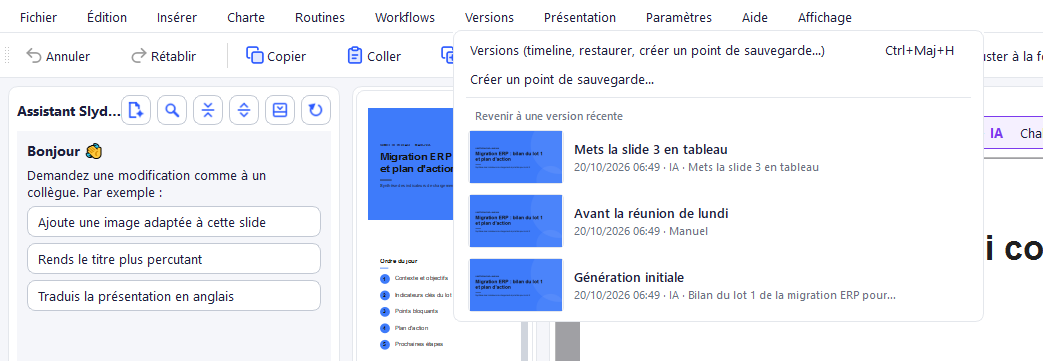
Le projet est aussi sauvegardé automatiquement en continu : un plantage ou une fermeture inattendue ne fait jamais perdre le travail en cours.
14. Mode présentation (diaporama et console du présentateur)
Présentation > Lancer le diaporama (touche F5, ou bouton ▶ de la barre d'outils) démarre le diaporama plein écran à partir de la slide affichée.
Le diaporama joue réellement les animations et transitions : fondus, montées, vols, zooms, pops, rebonds, balayages, révélations par masque, typographie cinétique, compteurs, tracés, Morph et fonds animés. Le texte reste net à chaque image. Le canevas d'édition, lui, montre toujours la slide dans son état final.
Navigation par étapes :
- un clic (ou →, Espace…) lance l'étape suivante ; un clic pendant une animation passe à l'étape suivante ;
- les animations sans clic (Avec / Après le précédent, ou réglées sur l'arrivée) se jouent dès l'arrivée sur la slide, après la transition ;
- ← affiche l'état exact de l'étape précédente, sans rien rejouer ;
- un saut direct à une slide (numéro, grille, console) l'affiche dans son état final ;
- un passage en plein écran ou un changement d'écran reprend l'animation au même instant.
En cas de problème de rendu, le diaporama revient automatiquement à un affichage simple, sans animation.
Sur un poste à deux écrans (ex. un vidéoprojecteur branché), SlydeForge demande comment diffuser :
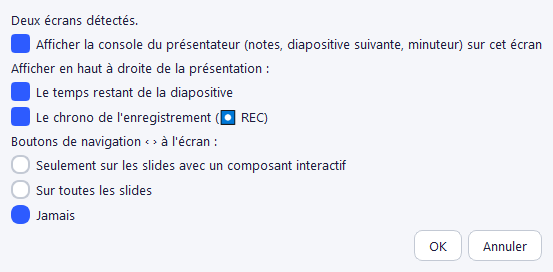
- Avec mode présentateur : le diaporama part sur le second écran pendant que la console reste sur le premier.
- Diaporama seul : uniquement l'écran plein écran, sans console.
- Annuler.
Sur un seul écran, le diaporama démarre directement ; la console reste accessible à tout moment avec la touche P, qui bascule entre diaporama seul et mode présentateur, même en cours de diffusion.
Deux petits boutons ‹ / ›, discrets sur les bords gauche et droit de l'écran, permettent d'avancer ou de reculer d'un clic.
La console du présentateur
Réservée au présentateur (jamais projetée), elle affiche la slide en cours, un aperçu de la slide suivante, les notes, un minuteur, la position dans le deck, la ligne « Prochain clic : … » (ex. « Prochain clic : « Chiffre d'affaires » », ou « diapositive suivante ») et des boutons de navigation :
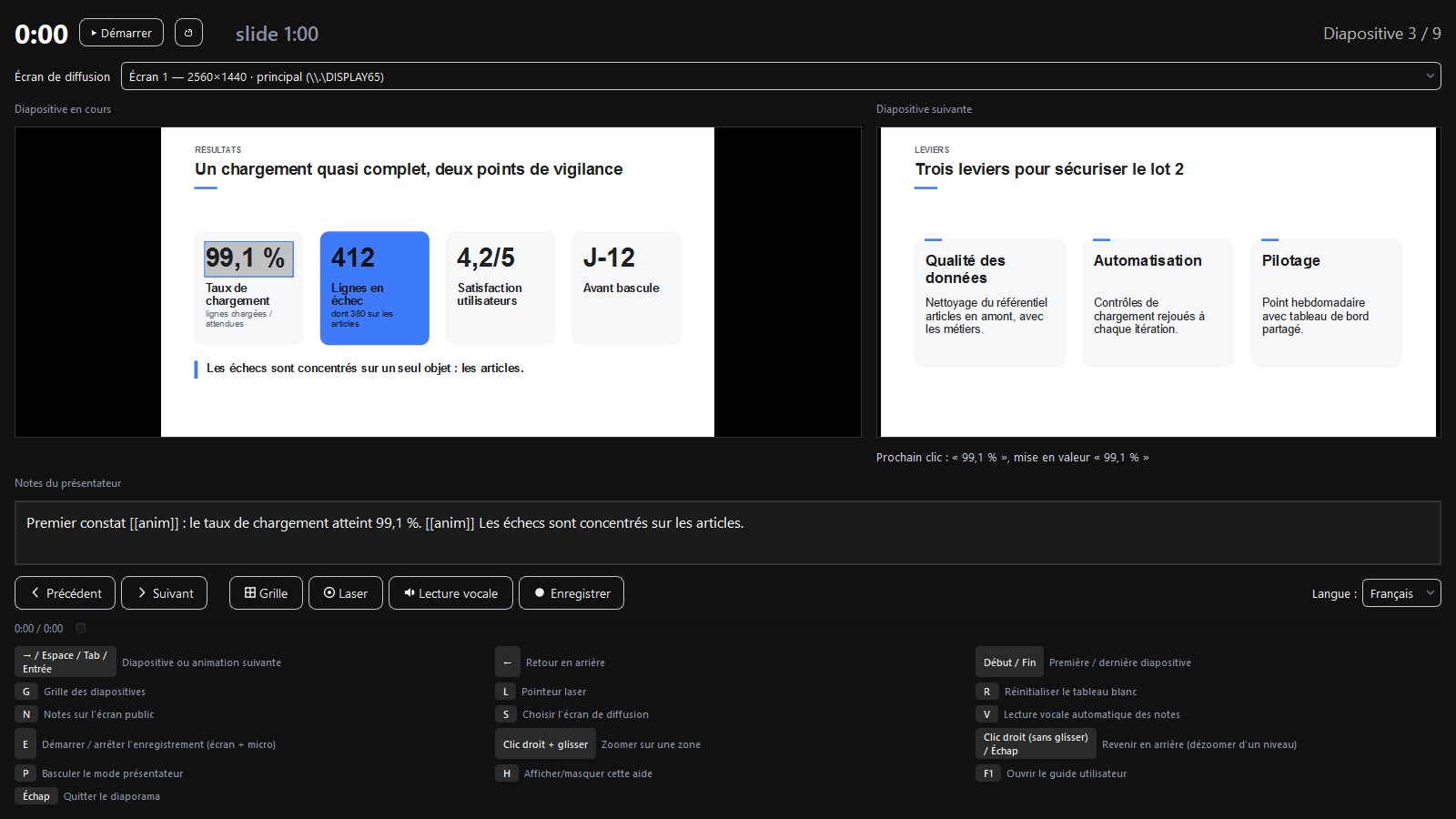
Raccourcis clavier, dans le diaporama comme dans la console :
| Touche | Action |
|---|---|
| → / Espace / Tab / Entrée | Étape d'animation ou slide suivante |
| ← | Retour en arrière |
| Début / Fin | Première / dernière slide |
| G | Grille des slides |
| L | Pointeur laser |
| R | Réinitialiser le tableau blanc |
| N | Notes sur l'écran public |
| S | Choisir l'écran de diffusion |
| V | Lecture vocale automatique des notes |
| E | Démarrer / arrêter l'enregistrement (écran + micro, voir section 16) |
| Clic droit + glisser | Zoomer sur une zone de la slide |
| Clic droit (sans glisser) / Échap | Dézoomer d'un niveau |
| P | Basculer le mode présentateur |
| H | Afficher/masquer l'aide des raccourcis |
| F1 | Ouvrir ce guide : sur cette rubrique depuis la console, sur ce chapitre depuis le diaporama seul |
| Échap | Quitter le diaporama |
Lecture vocale automatique
Le bouton 🔊 Lecture vocale (V) (ou la touche V) fait jouer toute la présentation en pilotage automatique : les notes de chaque slide sont lues à voix haute par le moteur configuré dans Paramètres > Voix et dictée… (voir section 24), les étapes d'animation s'enchaînent au rythme de la narration (grâce aux tags [[anim]]), puis la slide suivante arrive d'elle-même. La console affiche une barre de progression de la narration (pour avancer ou reculer) et un sélecteur de langue, modifiable sans interrompre la diffusion.
Pendant la préparation de la voix de la première slide, l'écran et le bouton de la console affichent ⏳ Préparation de la voix… : le minuteur ne démarre qu'au moment où la lecture commence vraiment. Ensuite, le son des passages suivants (jusqu'à trois d'avance, d'une slide à l'autre) est préparé pendant la lecture, pour que les transitions entre slides n'attendent pas — même avec un serveur de voix local plus lent.
15. Exporter en PowerPoint
Fichier > Exporter en PPTX… produit un fichier .pptx entièrement éditable : chaque élément devient un vrai objet PowerPoint (zone de texte, forme, image, tableau, graphique natif, groupe), pas une image figée. Le nom proposé reprend le nom du projet et la date du jour, dans un dossier dédié aux exports.
La mise en forme (couleurs, bordures, reliefs, images ajustées, tableaux) correspond fidèlement à l'aperçu. Les notes du présentateur, les transitions et les animations sont exportées ; le tableau « Ce qui est conservé à l'export » détaille le sort de chaque effet (Morph natif sur PowerPoint 2019 / 365, fond animé en image fixe, compteur en valeur finale…).
Vidéos et sons : le volume, la lecture automatique, la boucle et la lecture d'un son sur plusieurs diapositives (« continuer sur les slides suivantes ») sont écrits dans le fichier et reconnus par PowerPoint.
16. Génération de vidéo
Fichier > Exporter en vidéo… génère une vidéo MP4 : chaque étape d'animation devient une image, les notes de chaque slide sont lues à voix haute si un moteur de voix est configuré (Paramètres > Voix et dictée…, voir section 24), et le rythme suit la durée réelle de cette narration (une slide sans narration reste affichée un temps par défaut).
Dans la vidéo, les slides s'enchaînent pour l'instant par une coupe : les mouvements (transitions, Morph, fonds animés, typographie cinétique) sont réservés au diaporama.
Sons des slides : les sons et vidéos intégrés avec lecture automatique sont mélangés à la narration, à leur moment et à leur volume, comme en présentation : un son démarre quand il apparaît sur sa slide, s'arrête à la fin de la slide, ou continue jusqu'à la slide choisie si « Continuer sur les slides suivantes » est coché (en boucle si demandé). Sans média sonore, la vidéo est identique à avant ; la voix des notes garde son niveau. Les médias en ligne (YouTube…) ne sont pas repris.
Enregistrer la présentation en direct (touche E) : les sons et vidéos joués pendant l'enregistrement sont eux aussi remixés dans la piste audio, à leur moment et à leur volume réels, sans couper votre micro. Avec des haut-parleurs, le micro peut capter le son en plus : un casque évite l'écho.
Son de votre voix : à la fin de l'enregistrement, la piste du micro est nettoyée et mise au niveau standard des vidéos parlées (bon canal, léger débruitage, moins d'écho de la pièce). Avant un premier enregistrement, faites le réglage du micro (bouton « Régler le micro… » de la fenêtre de lancement, ou Paramètres > Voix et dictée… > Micro) : 15 secondes de mesure, un verdict qui dit quoi corriger, et l'écoute de votre voix avant et après traitement. Pendant l'enregistrement, la console présentateur affiche le niveau du micro, et le badge REC prévient si le micro ne capte plus rien.
Une fenêtre de configuration précède l'export :
- Destination : chemin du fichier .mp4 (par défaut, le dossier d'exports ; modifiable via Parcourir…).
- Résolution : 1920×1080 (qualité) ou 1280×720 (plus rapide, plus léger).
- Statut ffmpeg : l'assemblage vidéo nécessite ffmpeg ; s'il manque, un bouton Installer ffmpeg… l'installe pour vous sous Windows (via winget, avec la progression en direct). Sur les autres systèmes, la marche à suivre s'affiche.
Au clic sur Exporter, la progression s'affiche dans la même fenêtre (slide en cours sur le total). F1 dans cette fenêtre ouvre directement ce chapitre du guide.
17. Changer de format ou dupliquer pour un autre usage
Fichier > Convertir / Dupliquer vers… adapte une présentation à un autre format, par exemple pour transformer une présentation 16:9 en story verticale pour les réseaux sociaux.
Formats disponibles :
- Formats écran : 16:9, 4:3, 16:10.
- Formats réseaux sociaux (portrait ou carré, avec des zones de sécurité adaptées aux interfaces des applications et une taille de texte minimale relevée) : 9:16 (story/reel), 1:1 (post carré), 4:5 (post portrait).
Deux façons d'appliquer le changement :
- Dupliquer vers un nouveau projet (recommandé, coché par défaut) : le projet d'origine reste intact.
- Convertir ce projet in-place : modifie le projet courant (annulable).
Par défaut, un moteur déterministe recalcule la position et la taille de chaque élément, instantanément et sans appel réseau. La case Adaptation IA (optionnelle) laisse l'IA recomposer chaque slide une à une (avec aperçu avant/après) si le résultat ne convient pas tel quel ; son coût en tokens est noté dans l'assistant.
18. Gestion des projets
Fichier > Ouvrir / gérer les projets… liste tous vos projets, avec une miniature de la 1ʳᵉ slide, le nombre de slides et de versions, les dates de création et de modification :
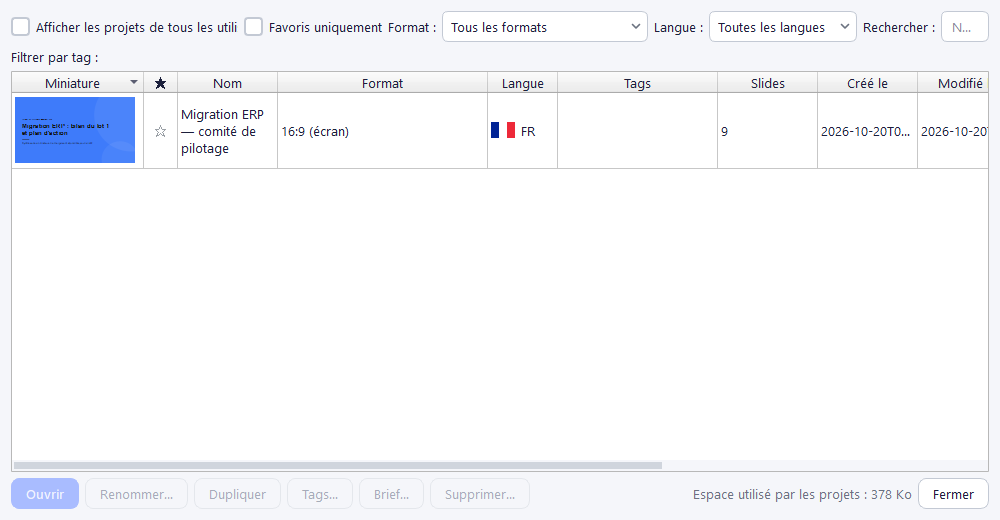
Cliquez sur un en-tête de colonne pour trier, ou utilisez le champ Rechercher (par nom ou par créateur). Renommage, duplication, tags et suppression sont disponibles dans la même fenêtre, ainsi que Brief… : il reconstitue, sans ouvrir le projet, le brief qui redonnerait cette présentation (voir Extraire le brief d'un projet). Sur une installation partagée, seuls vos propres projets sont affichés par défaut (une case permet de voir ceux des autres).
19. Paramètres
Le menu Paramètres est rangé en quatre sections, et chaque fenêtre ne traite que de son sujet : IA… ne contient que des réglages d'intelligence artificielle.
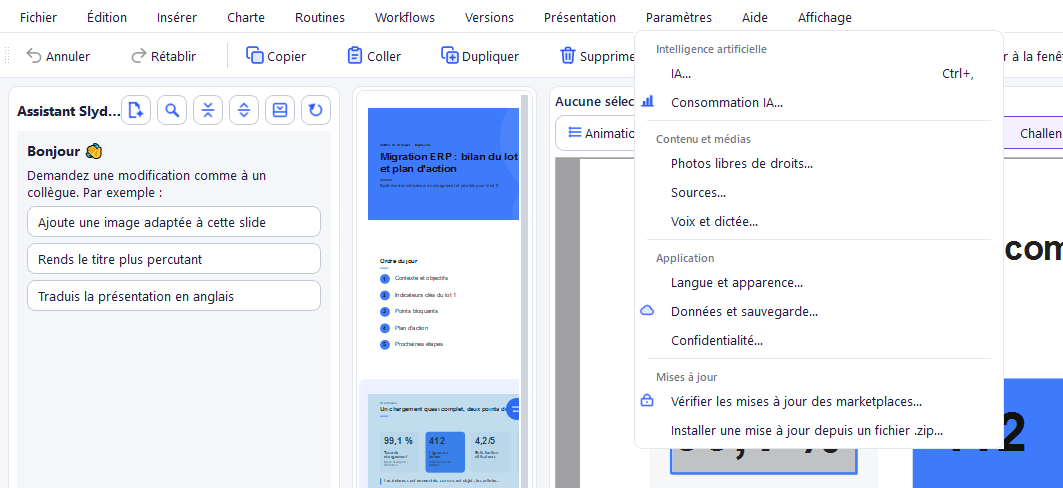
Intelligence artificielle
IA… ouvre un dialogue à 3 onglets, réglages personnels stockés localement (jamais partagés sur une installation commune) :
- IA : le moteur utilisé, avec un contrôle de configuration intégré (Tester la connexion). Soit un essai gratuit (Google Gemini, Groq, OpenRouter), plafonné à 300 000 tokens par mois sans abonnement (compteur affiché sur la page) ; soit une API personnelle avec votre propre clé : GitHub Copilot Enterprise, GitHub Models ou une API compatible OpenAI (Ollama, LM Studio…), réservée aux abonnés dès le palier Essentiel (page grisée avec un bandeau 🔒 sinon), sans limite imposée par SlydeForge, facturée par votre fournisseur (gratuite avec Ollama en local) ; soit l'API SlydeForge, hébergée et mesurée en tokens inclus dans certains paliers d'abonnement, sans clé à saisir, avec une jauge de consommation qui alerte avant la limite. La section repliable Avancé regroupe les réglages propres au moteur choisi : modèle (Automatique par défaut), longueur maximale d'une réponse, et correction orthographique avancée par l'IA (grammaire, accords, homophones pendant la saisie ; consomme des tokens à chaque pause de frappe — décochée, c'est le correcteur gratuit de Windows).
- Assistant : durée de Valider automatiquement (case de la file d'attente) : pour la série de demandes en cours (par défaut), jusqu'à la fermeture de SlydeForge ou au changement de projet, ou toujours (plus rien à valider).
- Génération d'images : clé/URL d'API et modèle pour les images générées par IA (bouton Illustration, case du brief).
En pied de dialogue, visible depuis tous les onglets : l'identifiant d'installation et son bouton Copier, à communiquer au support SlydeForge (abonnement offert, assistance) — ne le publiez pas. Quand l'abonnement est proposé : S'abonner ↗, Gérer mon abonnement ↗ et Restaurer mes achats… (retrouve un abonnement ou un composant acheté sur le site, à partir de l'e-mail utilisé lors de l'achat).
Modèle local (Ollama, LM Studio…) via l'API compatible OpenAI :
- Tester la connexion lance un diagnostic du modèle en langage clair : vitesse mesurée traduite en durée d'une présentation, mode « réflexion » (et s'il peut être coupé), respect du format de réponse attendu et, pour Ollama, vision, taille de la fenêtre de contexte, part du modèle chargée dans la carte graphique et modèles installés.
- Les consignes s'adaptent à votre configuration : serveur sur ce PC ou sur une autre machine, Windows / Mac / Linux / Docker. Une fenêtre de contexte inférieure à 24 576 tokens est signalée, avec la marche à suivre pour la passer à 32 768.
- Chaque test est mémorisé par serveur et modèle : colonnes Testé chez vous et Mémoire dans le tableau des modèles installés, et suggestion « À essayer en priorité chez vous » fondée uniquement sur ce qui a été mesuré chez vous.
- Copier une question à poser à une IA prépare une question (mesures incluses) pour vous faire conseiller selon votre matériel.
- Les modèles « à raisonnement » (gemma4, qwen3, deepseek-r1…) sont automatiquement utilisés sans réflexion, bien plus rapides ; la case Autoriser le mode réflexion (décochée par défaut) permet de la garder. Si la réflexion ne laisse plus de place à la réponse, l'étape est refaite sans réflexion et le bilan l'indique.
- SlydeForge tient compte de la fenêtre de contexte du modèle pour dimensionner les documents lus ; le bilan indique quelle part de vos fichiers a pu être lue.
Consommation IA… ouvre le rapport de consommation IA.
Contenu et médias
- Photos libres de droits… : clés Unsplash et/ou Pexels pour chercher des photos (Insérer > Image…, bouton Photo, case « Images libres de droits » du brief et de l'assistant), chacune avec un bouton de création de clé ; un sélecteur Tous / Unsplash / Pexels apparaît dès que 2 fournisseurs sont configurés.
- Sources… : le seul endroit où l'on branche ses sources pour que les présentations reprennent vos vraies données (dossiers indexés et suggestions pendant la saisie dès le palier Essentiel ; glisser-déposer de mails et transcriptions, gratuit). Tant que rien n'y est choisi, la génération ne change pas. Voir Mails, transcriptions et dossiers sources.
- Voix et dictée… : onglet Voix de narration (moteur de synthèse vocale pour la lecture des notes et l'export vidéo, voir section 24) et onglet Micro (micro utilisé par la dictée, réglage guidé du micro avec écoute avant/après traitement, langue de dictée, langues et options de la dictée en direct, test de la dictée).
Application
- Langue et apparence… : langue de l'interface (français / anglais, avec drapeau ; un redémarrage est proposé pour l'appliquer) et mode sombre, appliqué tout de suite (aussi dans le menu Affichage). La langue des slides se choisit, elle, dans le brief (voir section 3).
- Données et sauvegarde… : sauvegarde automatique hors du PC (destination, état, Sauvegarder maintenant, exports et vidéos au choix), restauration d'une sauvegarde et accès au dossier des données de travail.
- Confidentialité… : active ou désactive le partage de statistiques d'usage entièrement anonymes (version, langue, système d'exploitation, identifiant aléatoire — jamais votre nom, votre e-mail ni le contenu de vos présentations).
Mises à jour
- Vérifier les mises à jour des marketplaces… : vérifie immédiatement les 4 marketplaces (chartes, workflows, composants de workflow, composants interactifs).
- Installer une mise à jour depuis un fichier .zip… : applique une mise à jour de l'application à partir d'un fichier .zip de version, après confirmation et lecture de tous les changements. Ne touche jamais vos projets ni vos préférences.
Le menu Abonnement, séparé, n'apparaît que si un abonnement SlydeForge est proposé. Sans abonnement actif : Souscrire un abonnement… et J'ai déjà un abonnement (autre e-mail)… ; une fois abonné : l'usage IA en cours et Gérer mon abonnement… (résiliation, changement de palier, factures).
Ce que débloque un abonnement
Tout abonnement SlydeForge, dès le palier Essentiel, débloque :
| Fonction | Sans abonnement | Avec abonnement |
|---|---|---|
| Connecteurs IA personnels : API compatible OpenAI (Azure, Ollama, LM Studio…), GitHub Models, GitHub Copilot Enterprise | Visibles mais grisés | Utilisables avec vos propres accès |
| Essai gratuit (Gemini, Groq, OpenRouter) | Plafonné à 300 000 tokens par mois (renouvelé le 1er du mois) | Sans plafond côté SlydeForge (seuls les quotas du fournisseur s'appliquent) |
| Mise en scène : styles de mouvement, fond animé | Visible mais grisée | Disponible |
| API SlydeForge (IA hébergée, sans clé) | — | Incluse dans les paliers avec tokens |
Une action IA commencée sous le plafond de l'essai va toujours jusqu'au bout ; c'est l'action suivante qui est refusée. Tout le reste de SlydeForge (édition, chartes, export PowerPoint, diaporama, animations classiques) reste gratuit. L'abonnement est revérifié auprès du site : sans synchronisation réussie depuis 7 jours, les fonctions abonnés se reverrouillent jusqu'à la prochaine connexion.
20. Aide et retours utilisateurs
Le menu Aide regroupe :
- Guide utilisateur… (touche F1) : ouvre ce guide dans l'application.
- Configuration initiale de l'IA… : rouvre l'assistant de première configuration.
- Retours utilisateurs & axes d'amélioration… : journal de vos retours, avec un onglet d'historique des synthèses IA qui les regroupe en axes d'amélioration concrets.
- Donner un avis… : envoyer un retour à tout moment, sans attendre la fin d'une action IA.
- À propos : version installée et liens de contact.
Chaque 👍/👎 envoyé depuis l'assistant déclenche une confirmation avant d'être partagé avec l'auteur ; le premier envoi demande une adresse e-mail vérifiée par un lien (jamais visible avant validation). Une case permet de ne plus être sollicité pour ce partage, réversible à tout moment.
21. L'éditeur de workflow (fonctionnalité avancée)
Un workflow automatise une chaîne de traitements répétitive (ex. « transformer ce fichier Excel de KPI en présentation datée ») sans repasser par un prompt manuel. C'est une fonctionnalité avancée, optionnelle, à découvrir une fois les bases prises en main.
Un workflow est un graphe de briques reliées entre elles (source de données, transformation, IA, connecteur, export…), construit visuellement, sans code.
Créer, lancer et gérer un workflow
Le menu Workflows liste vos workflows (un clic le lance) et propose Gérer les workflows… : Nouveau…, Dupliquer, Supprimer, Exporter… (fichier .json autonome) et Importer…. Un workflow se lance aussi depuis l'assistant avec /workflow suivi de son nom.
Le même menu propose deux marketplaces : Marketplace de composants… (nouvelles briques) et Marketplace de workflows… (graphes complets prêts à l'emploi). Une mise à jour disponible est signalée sans jamais s'appliquer toute seule. Certains composants peuvent être payants (badge de prix, achat ou abonnement par Stripe/PayPal proposé avant l'installation) ; un composant déjà installé reste utilisable même s'il devient payant. Une dépendance manquante (ex. un paquet Python) est proposée à l'installation automatiquement.
SlydeForge est livré avec un workflow d'exemple, « Exemple : synthèse vers PPTX » : il lit un fichier Excel d'exemple (KPI fictifs sur plusieurs onglets), génère une présentation complète, puis l'exporte en .pptx sous un nom de fichier daté.
L'éditeur visuel
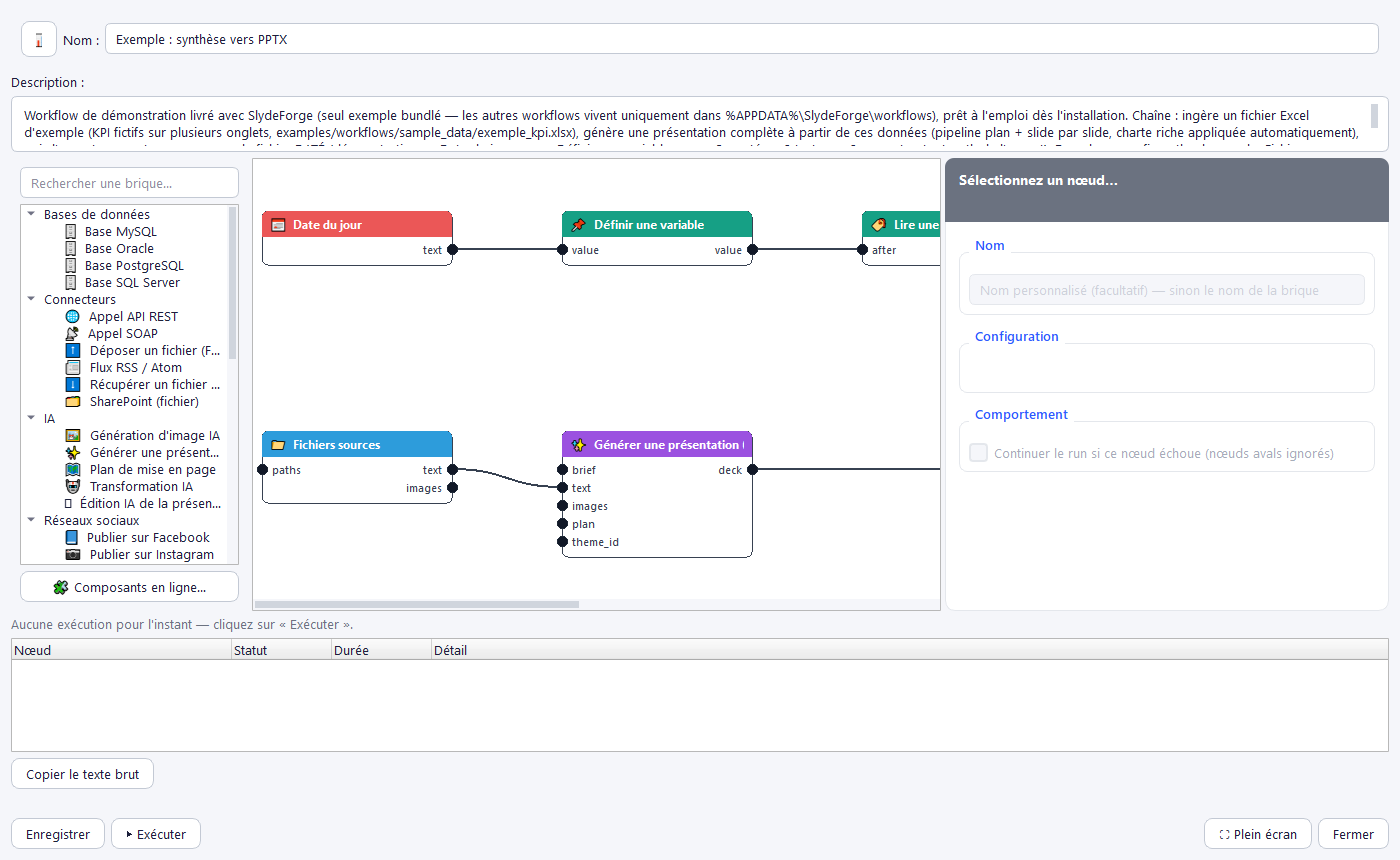
- Palette de briques (à gauche) : classée par catégorie (Sources, Transformation, IA, Connecteurs, Bases de données, Réseaux sociaux, Variables, Sortie), avec recherche ; glissez-déposez une brique sur le canevas.
- Canevas (au centre) : les nœuds, reliés en tirant un lien d'une sortie vers une entrée. Clic droit sur un nœud : dupliquer / supprimer.
- Panneau de configuration (à droite) : nom personnalisé, configuration de la brique, et case « Continuer le run si ce nœud échoue ».
Enregistrer et Exécuter sont en bas de la fenêtre. Exécuter alimente la trace de debug (une ligne par nœud : statut, durée, détail), avec Copier le texte brut pour partager une erreur. ⛶ Plein écran (ou double-clic sur l'en-tête, ou F11) agrandit l'éditeur.
22. Les Routines (prompts réutilisables)
Une routine est une demande que vous refaites régulièrement (« Présentation client », « Bilan mensuel »…), enregistrée une fois pour ne plus la retaper. Elle peut contenir des variables : les informations qui changent à chaque fois (client, date, objectif…) vous sont demandées au moment de l'utiliser.
Utiliser une routine
Trois chemins, au choix :
- le menu Routines : un clic sur la routine ;
- la commande
/routinedans l'assistant, avec une liste filtrée au fil de la frappe (/agentfonctionne aussi) ; - le champ Routine du dialogue « Nouveau depuis un brief ».
Si la routine a des variables, la fenêtre Compléter la routine demande chaque valeur avec un champ adapté (calendrier pour une date, liste pour un choix…). Les champs sont pré-remplis avec les valeurs de la fois précédente ; une date passée est remplacée par aujourd'hui. Insérer place le texte complété dans la zone de saisie : il n'est jamais envoyé directement, vous le relisez et le complétez avant l'envoi.
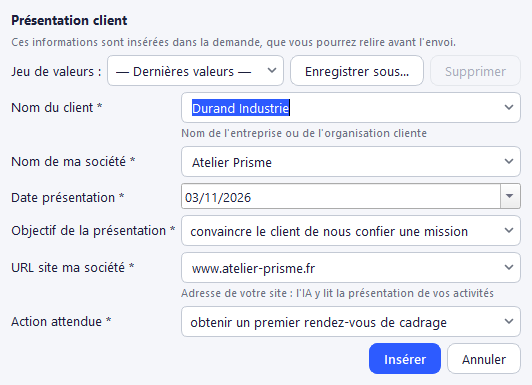
Une variable facultative laissée vide est retirée, ainsi que sa ligne si elle ne contenait plus que son libellé. Les dates sont écrites en toutes lettres dans la langue des slides (« 15 novembre 2026 »). Une adresse web sans https:// est complétée, pour que la page soit bien lue avec la demande. Une variable Fichier(s) ouvre le sélecteur de fichiers : les fichiers choisis sont joints à la demande et leurs noms sont insérés dans le texte.
Jeux de valeurs. Pour une présentation récurrente avec plusieurs clients ou projets, remplissez les champs une fois puis cliquez sur Enregistrer sous… (par exemple « ACME ») : la liste Jeu de valeurs, en haut de la fenêtre, les rappelle ensuite d'un clic. — Dernières valeurs — revient aux valeurs de la fois précédente.
La routine fournie : « Présentation client »
SlydeForge propose une routine prête à l'emploi, en français et en anglais : présenter votre société et sa valeur ajoutée à un client. Elle demande le nom du client, le nom de votre société, la date, l'objectif (convaincre de vous confier une mission, présenter vos services…), l'adresse de votre site (l'IA y lit vos activités) et l'action attendue en fin de présentation. Modifiez-la ou supprimez-la librement : elle ne revient pas.
Créer ou modifier une routine
Routines > Gérer les routines… ouvre la liste : créer, modifier ou supprimer une routine. Chaque routine a un nom, une description optionnelle (elle aide à la choisir dans les listes) et un prompt.
Variables. Écrivez {{Nom}} dans le prompt : {{Client}}, {{Date de la présentation}}, {{Jalons}}… Elles sont surlignées dans le texte. Le bouton + Variable en insère une au curseur ; si du texte est sélectionné, il est remplacé et devient la valeur par défaut. Le panneau Variables, sous le prompt, règle pour chacune :
- son type : texte court, texte long, date, nombre, liste de choix, adresse web ou fichier(s) ;
- si elle est obligatoire ;
- via Réglages… : son nom, une aide affichée sous le champ, une valeur par défaut et les options d'une liste.
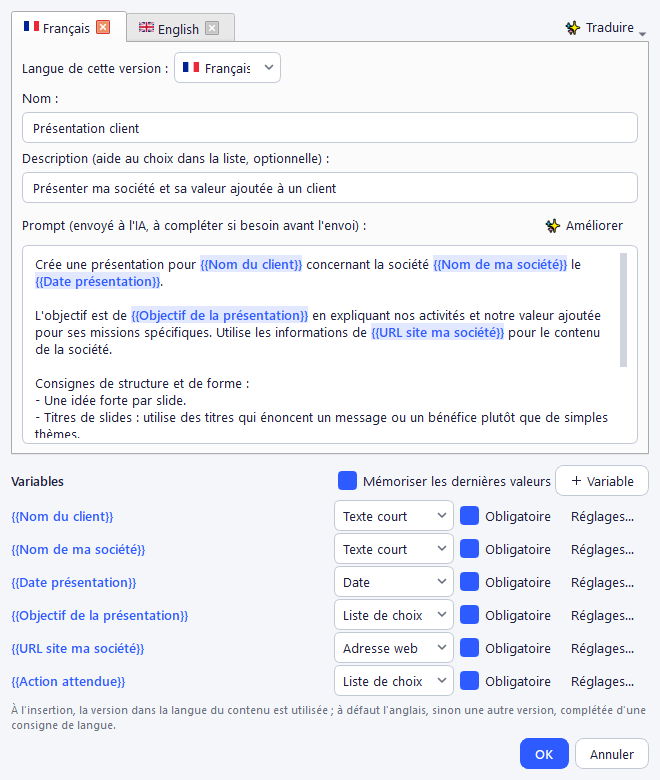
Depuis un brief. « ★ En faire une routine » (bouton Briefs récents du dialogue « Nouveau depuis un brief ») reprend un brief que vous avez déjà utilisé. Un bandeau propose alors ✨ Les transformer en variables : l'IA repère les informations du moment (date, client, chiffres, fichier…) sans rien réécrire d'autre, et vous les présente à cocher, comme pour ✨ Améliorer.
Mémoriser les dernières valeurs est coché par défaut ; décochez-le pour une routine qui contient des informations sensibles (son historique est alors effacé).
✨ Améliorer, au-dessus du prompt, demande à l'IA de challenger la routine. Elle propose une version plus précise (objectif, public, structure, longueur, règles de forme, action attendue), sans rien inventer, et transforme en variables les informations qui changeront d'une fois sur l'autre. La fenêtre de comparaison montre votre version et la proposition (modifiable), ce qui change et pourquoi, et les variables proposées, à décocher une par une (le texte d'origine revient alors). Garder la proposition remplace le prompt (Ctrl+Z pour revenir en arrière), ↻ Autre proposition demande une autre approche, Garder ma version ne change rien. Chaque appel est décompté comme une traduction.
Plusieurs langues
Une routine peut avoir une version par langue (un onglet par langue). C'est la version dans la langue des slides qui est insérée ; à défaut l'anglais, sinon une autre version complétée d'une consigne de langue.
✨ Traduire ajoute une version traduite par l'IA, à relire avant OK. Les variables sont traduites avec le texte (« Nom du client » devient « Client Name »), ainsi que leur aide et les options des listes ; elles gardent leurs réglages et leurs valeurs mémorisées. Pour renommer une variable dans une langue, ouvrez Réglages… et changez son Nom : le prompt de l'onglet affiché est mis à jour. Après ✨ Améliorer, SlydeForge propose de retraduire les autres langues depuis la version améliorée.
23. Composants interactifs de présentation
Un composant interactif transforme une slide en surface vivante pendant le diaporama — sondage en direct, tableau blanc partagé, mur de post-its — animée depuis la salle sans jamais quitter le mode présentation. Le public répond depuis son téléphone (aucune application à installer, un simple QR code ouvre une page web), et le résultat apparaît en direct sur l'écran projeté.
Ajouter un composant
Le menu Insérer > Interactif liste les composants disponibles :
- Tableau blanc (Dessin) : fourni par défaut, aucune installation nécessaire.
- D'autres composants via Marketplace de composants interactifs…, en bas du même menu : Sondage/Notation, Post-its/Zones, et Application externe (incruste un site web, un fichier ou une application .exe dans la slide).
Cliquer sur un composant l'ajoute à la slide affichée. Certains (comme le Sondage) ouvrent d'abord un dialogue de préparation : question et choix, position et taille de la zone (glisser-déposer sur un aperçu), couleurs (rôle de la charte ou couleur personnalisée).
Voir, paramétrer ou retirer un composant
Dès qu'une slide porte un composant interactif, une petite barre apparaît au-dessus du canevas, avec une puce par composant :
- ⚙ Paramétrer… : rouvre le dialogue de préparation (pour les composants qui en ont un) ; certains proposent aussi de réinitialiser les résultats collectés.
- 👁 / 🚫 : active ou désactive le composant sans le supprimer.
- ✕ : retire le composant de la slide.
Ces actions sont annulables (Ctrl+Z).
En présentation
En mode présentation, le composant apparaît automatiquement par-dessus la slide s'il est activé. Pour le Tableau blanc : une palette flottante (crayon, surligneur, formes, texte, 5 couleurs) apparaît en haut de la slide ; Ctrl+Z / Ctrl+Y annulent / rétablissent un trait ; Réinitialiser efface tout.
Marketplace de composants interactifs
Insérer > Interactif > Marketplace de composants interactifs… ouvre un catalogue de composants installables en un clic (recherche, catégories, mise à jour, suppression). Chaque fiche indique l'usage réseau du composant avant installation (ex. « 1 requête toutes les 1-2 secondes pendant une présentation active » pour le Sondage, « aucun » pour les Post-its). Certains composants peuvent être payants, sans jamais affecter un exemplaire déjà installé.
Naviguer pendant une présentation
Les boutons ‹ et › sur les bords de l'écran permettent d'avancer et de reculer : voir section 14.
24. Voix de synthèse (narration et export vidéo)
SlydeForge peut lire à voix haute les notes du présentateur pendant le diaporama, et intégrer cette voix à un export vidéo. La lecture vocale est optionnelle : SlydeForge fonctionne normalement sans moteur de voix.
Choisir un moteur de voix
SlydeForge sait utiliser quatre moteurs. Le choix se fait dans Paramètres > Voix et dictée….
| Moteur | Qualité | Hors ligne | Coût | Installation |
|---|---|---|---|---|
| Edge Neural | Très élevée | non | Gratuit, sans clé | pip install edge-tts |
| Piper | Élevée | oui | Gratuit | pip install piper-tts + un modèle |
| ElevenLabs | Très élevée | non | Payant (clé d'API) | pip install requests |
| API personnalisée | Selon le serveur | selon le serveur | Selon le serveur | pip install requests |
Confidentialité — Les moteurs Edge Neural et ElevenLabs fonctionnent en ligne : le texte de vos notes est transmis à un service distant. Si vos notes contiennent des informations confidentielles, utilisez Piper, qui fonctionne entièrement sur votre poste, ou une API personnalisée installée sur votre réseau. SlydeForge affiche un avertissement avant la première utilisation d'un moteur en ligne.
Installation rapide (recommandée)
Dans Paramètres > Voix et dictée…, choisissez Edge Neural ou Piper : un bouton Installer… apparaît si le moteur n'est pas encore présent. Il demande confirmation puis affiche la progression de l'installation en direct, sans commande à taper. Les instructions ci-dessous restent utiles pour une installation manuelle ou hors ligne.
Edge Neural — la meilleure qualité gratuite :
pip install edge-ttsAucune clé, aucun compte, aucun modèle à télécharger. Voix incluses :
| Identifiant | Langue | Caractère |
|---|---|---|
fr-FR-DeniseNeural | Français | Femme, neutre et posée (défaut FR) |
fr-FR-HenriNeural | Français | Homme, chaleureux |
fr-FR-EloiseNeural | Français | Femme, plus jeune |
en-US-AriaNeural | Anglais US | Femme, professionnelle (défaut EN) |
en-US-GuyNeural | Anglais US | Homme, assuré |
en-GB-SoniaNeural | Anglais UK | Femme, britannique |
Pour lister toutes les voix disponibles : edge-tts --list-voices
Piper — la meilleure qualité hors ligne :
pip install piper-ttsPiper a besoin d'un modèle de voix (un fichier .onnx et son .onnx.json) : voir la section suivante.
Ajouter des voix
Déposez les modèles dans le dossier des voix de SlydeForge : <dossier de données SlydeForge>/voices/. Chaque voix = deux fichiers du même nom :
voices/
  fr_FR-siwis-medium.onnx
  fr_FR-siwis-medium.onnx.json
Le nom du fichier (sans .onnx) est l'identifiant à sélectionner dans Paramètres > Voix et dictée….
Où trouver des voix libres et gratuites :
| Source | Contenu | Licence |
|---|---|---|
| Bibliothèque de voix Piper (huggingface.co/rhasspy/piper-voices) | Voix neuronales pour ~50 langues, dont plusieurs voix FR et EN | Libre (MIT / CC) |
| Piper samples (rhasspy.github.io/piper-samples) | Écoute comparative avant téléchargement | — |
| Common Voice (Mozilla) | Corpus vocaux pour entraîner ses propres voix | CC0 |
| Coqui TTS | Moteur alternatif, modèles entraînables | MPL 2.0 |
Voix francophones Piper conseillées : fr_FR-siwis-medium (féminine claire), fr_FR-upmc-medium (masculine articulée), fr_FR-tom-medium (masculine plus grave).
Voix anglophones conseillées : en_US-lessac-medium (féminine très naturelle), en_US-ryan-high (masculine, qualité supérieure, fichier plus lourd).
ElevenLabs et API compatibles — renseignez votre clé d'API dans Paramètres > Voix et dictée…. L'identifiant de voix est le nom (ou l'ID) affiché dans votre bibliothèque ElevenLabs. Ce connecteur utilise l'API REST standard text-to-speech : tout service exposant la même interface peut être utilisé en changeant l'URL de base.
Utiliser votre propre serveur de voix (API personnalisée)
Le moteur API personnalisée branche SlydeForge sur n'importe quel serveur de synthèse vocale : un serveur installé sur votre poste ou votre réseau (vos notes restent alors chez vous), ou un service en ligne. Choisissez-le dans Paramètres > Voix et dictée…, puis cliquez sur Gérer les voix d'API….
Chaque voix réunit un serveur, une façon de lui parler et un style. Vous pouvez en créer autant que vous voulez (+ Ajouter, Dupliquer pour une autre voix sur le même serveur).
Le plus simple : l'adresse suffit. Choisissez + Ajouter > À partir d'une adresse (IP:port)… et tapez par exemple 192.168.1.20:8890, ou cliquez sur 🔎 Détecter à côté de l'adresse. SlydeForge interroge le serveur sans rien y modifier, puis remplit le type d'API, l'adresse exacte, le modèle et la liste des voix. Si le serveur n'est pas reconnu, choisissez le type d'API à la main.
Le style : partez d'un exemple. Le bouton ✨ Exemples propose des styles qui conviennent bien à une présentation (présentatrice chaleureuse, présentateur posé, formatrice pédagogue, annonce dynamique, narration institutionnelle, conteur de keynote), en français et en anglais. Le texte s'adapte au type d'API : une description de la voix (avec genre et âge) pour Qwen3-TTS, des consignes de ton et de rythme pour les autres. Ajustez-le ensuite à votre goût.
Trois types d'API sont prévus :
| Type d'API | Pour quels outils | Style de la voix |
|---|---|---|
| Qwen3-TTS Studio | Serveur Qwen3-TTS Studio (VoiceDesign) | Décrit en clair (« voix chaleureuse et posée, souriante… »), avec genre et âge ; ou une voix déjà enregistrée sur le serveur (Charger la liste) |
| Compatible OpenAI | OpenAI, Kokoro-FastAPI, LocalAI, AllTalk, openedai-speech, Chatterbox… (/audio/speech) | Envoyé comme instructions, pris en compte par les modèles qui le gèrent (ex. gpt-4o-mini-tts) |
| Modèle de requête | Toute autre API qui renvoie le son en une requête | Libre : vous écrivez le corps JSON avec les marqueurs {text}, {voice}, {style}, {language}, {speed}, {model} |
Pour chaque voix :
- Langue : la voix ne sera proposée que pour cette langue, ou pour toutes ;
- 🔊 Tester fait entendre la voix tout de suite, avec la phrase de votre choix, avant même d'enregistrer ;
- Par défaut pour coche la voix utilisée pour chaque langue (la même chose se règle dans les listes Voix (français) et Voix (anglais) de la fenêtre principale) ;
- Graine (timbre stable) (Qwen3-TTS) : garder la même graine donne le même timbre d'une diapositive à l'autre ;
- Paramètres avancés : un objet JSON ajouté tel quel à la requête, pour les réglages propres à un outil.
Retrouver une voix. Au-dessus de la liste des voix, une barre de recherche et des filtres se combinent :
- Rechercher : tapez quelques mots, dans n'importe quel ordre et sans vous soucier des accents. Ils sont cherchés dans le nom, le style, la voix du serveur, le modèle, l'adresse, le genre, l'âge, la langue et le type d'API (ex. « femme chaleureuse », « grave qwen ») ;
- Langue, Type d'API, Genre, Serveur (local ou en ligne) : des filtres qui s'additionnent ;
- Tri : ordre d'ajout, nom, langue, type d'API, genre, ou voix par défaut d'abord.
Le nombre de voix trouvées s'affiche sous les filtres ; Effacer les filtres remet la liste complète. Une voix ajoutée ou dupliquée reste toujours visible, même si les filtres l'auraient masquée.
Dans la fenêtre principale, le bouton 🔎 Rechercher… de chaque ligne Voix (français) / Voix (anglais) ouvre un tableau des voix de cette langue (et des voix « toutes langues »), avec la même recherche, les mêmes filtres et le même tri. Sélectionnez une voix, 🔊 Écouter pour l'entendre, puis Choisir cette voix (ou un double-clic). Vous pouvez aussi taper directement une partie du nom dans la liste : elle se filtre au fil de la saisie.
Sous l'adresse, SlydeForge indique si le serveur est local (le texte reste sur votre réseau) ou en ligne. La clé d'API, facultative pour un serveur local, n'est jamais copiée dans les sauvegardes.
Coûts — Si la voix utilise un service payant (facturation à l'usage, abonnement), ce service peut vous facturer chaque lecture. SlydeForge ne mesure pas ces coûts et ne les affiche pas dans le rapport de consommation : suivez-les directement auprès du service.
Réglages de lecture
| Réglage | Plage | Effet |
|---|---|---|
| Vitesse | 0,5× à 2,0× | 1,0× = débit naturel du modèle |
| Volume | 0 à 100 % | Appliqué à la génération |
| Langue | FR / EN | Détermine la voix par défaut |
Prononciation et intonation
Les moteurs de synthèse écorchent certains sigles et anglicismes. SlydeForge les corrige avant d'envoyer le texte au moteur, via un lexique intégré :
| Écrit | Prononcé |
|---|---|
KPI | K.P.I. |
ROI | R.O.I. |
API | A.P.I. |
IA | I.A. |
SaaS | Sass |
UX | U.X. |
PPTX | P.P.T.X. |
Le remplacement respecte les limites de mots et la casse : « ROI » (l'indicateur) est corrigé, « roi » (le monarque) ne l'est pas. Les notes en puces sont converties en phrases ponctuées, ce qui force le moteur à marquer une pause au lieu de tout enchaîner d'un ton plat.
Conseils pour un rendu naturel : écrivez les notes comme vous les diriez ; préférez des phrases courtes ; écrivez les nombres en toutes lettres quand la prononciation compte (« deux mille vingt-six » plutôt que « 2026 ») ; pour un mot toujours mal prononcé, écrivez-le phonétiquement dans les notes.
Export vidéo
L'export vidéo assemble les slides (avec leurs étapes d'animation) et la voix générée depuis les notes. Il nécessite ffmpeg, un outil externe gratuit. Sous Windows, le bouton Installer ffmpeg… de la fenêtre d'export s'en charge ; sinon, installez-le vous-même :
winget install ffmpegbrew install ffmpegsudo apt install ffmpegSlydeForge détecte ffmpeg automatiquement une fois installé. Rien n'est téléchargé sans votre confirmation.
Pour chaque slide, la durée retenue dans la vidéo est la plus longue entre la durée de l'audio généré depuis ses notes et le temps prévu de la slide : une phrase n'est jamais coupée. Les slides masquées sont exclues de la vidéo.
↑ Haut de page